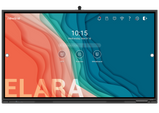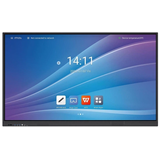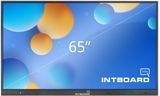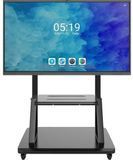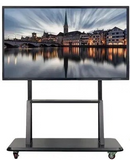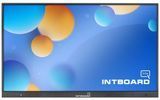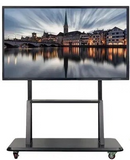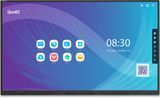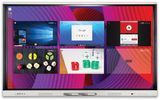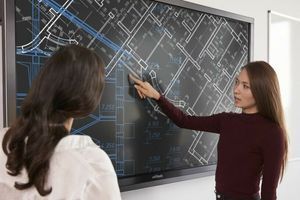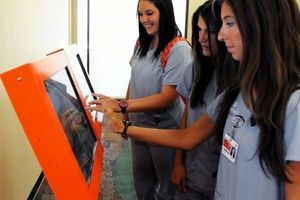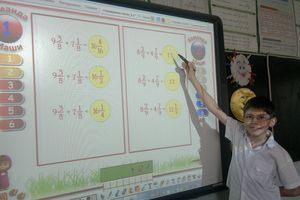
Ви коли-небудь мріяли про інструмент, який дозволить миттєво перевірити знання всього класу, зацікавити дітей і позбутися гір паперів, які треба перевіряти ввечері? Інтерактивна панель (тип 3) дає вам цю суперсилу.
Створення тестів — це не складна наука, доступна лише програмістам. Це проста, швидка і навіть весела процедура, яка займає не більше 5 хвилин. Давайте розберемо її покроково на прикладі трьох різних предметів.
Що вам знадобиться?
-
Інтерактивна панель (звичайно, ввімкнена).
-
Додаток для створення тестів. Більшість сучасних панелей (наприклад, INTBOARD, Newline) мають вбудовані інструменти. Ми будемо використовувати умовний "Конструктор тестів", але ви можете застосувати цей алгоритм до будь-якого схожого додатка (наприклад, LearningApps, Kahoot! або навіть Google Форми, відкриті в браузері панелі).
Крок 1: Відкриваємо конструктор (1 хвилина)
Знайдіть на робочому столі панелі іконку додатка для створення тестів. Зазвичай вона знаходиться в папці "Освіта" або "Інструменти". Натисніть на неї.
-
Порада: Якщо ви часто користуєтеся цим додатком, винесіть його ярлик на головний екран, щоб не шукати щоразу.
Крок 2: Обираємо тип тесту (1 хвилина)
У додатку вам запропонують обрати тип завдання. Не лякайтеся розмаїття. Для швидкого тесту на 5 хвилин обирайте найпростіші варіанти:
-
Вікторина (Quiz): Питання з декількома варіантами відповідей, один з яких правильний. Ідеально для перевірки фактів.
-
"Так/Ні" (True/False): Для швидкого опитування.
-
"Знайди пару" (Matching Pairs): Для з'єднання термінів та визначень.
Обирайте "Вікторина" — вона найуніверсальніша.
Крок 3: Додаємо питання та відповіді (2 хвилини)
Перед вами з'явиться форма для створення першого питання. Тут все просто:
-
Поле "Запитання": Напишіть ваше питання. Наприклад, "Яка столиця Франції?".
-
Поле "Варіанти відповідей": Впишіть 3-4 варіанти (наприклад, "Париж", "Лондон", "Берлін", "Рим").
-
Позначте правильну відповідь: Поставте галочку або натисніть на кружечок біля правильного варіанту (Париж).
-
Додайте картинку (за бажанням): Якщо хочете зробити тест ще цікавішим, натисніть на іконку "Додати зображення". Можна вставити фото Ейфелевої вежі. Панель дозволяє швидко знайти картинку в інтернеті або вставити з флешки.
-
Натисніть "Додати" або "Готово".
Повторіть цю дію для 3-5 питань. Для 5-хвилинного тесту більше не потрібно.
Крок 4: Налаштовуємо параметри (30 секунд)
Перед запуском тесту можна налаштувати дрібниці:
-
Час на питання: Оберіть, наприклад, 30 секунд.
-
Показувати результат одразу: Так, щоб діти бачили, чи правильна їхня відповідь.
-
Перемішати питання: Так, щоб сусід по парті не списував.
Крок 5: Запускаємо тест і граємо! (30 секунд)
Все готово! Натискаємо велику кнопку "Почати" або "Старт".
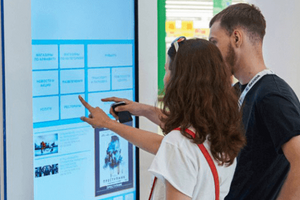
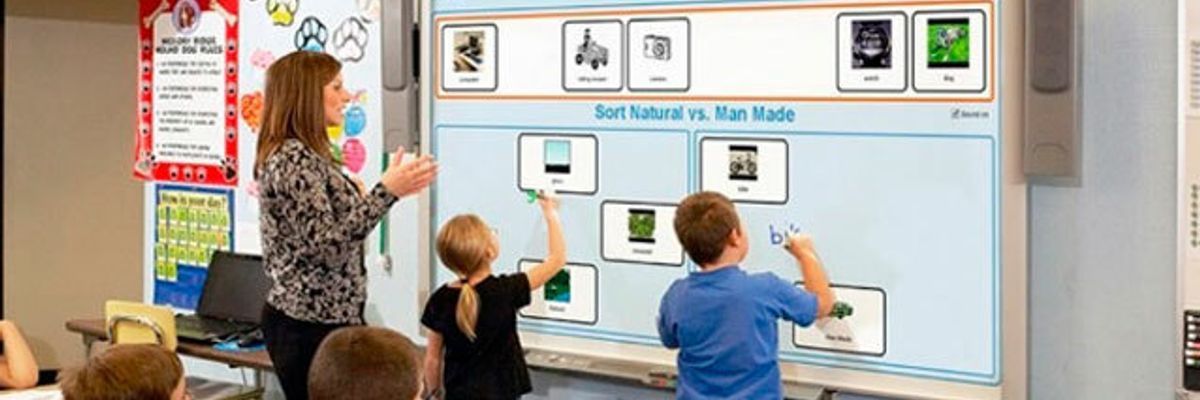
Тепер ви бачите на панелі перше питання. Учні можуть виходити до дошки і натискати на правильний варіант пальцем, або, якщо дозволяє додаток, голосувати зі своїх місць, якщо підключені планшети чи смартфони.
Панель сама підраховує бали, і в кінці ви побачите результат: хто скільки набрав, які питання були найскладнішими.
Приклади для різних уроків
Ось як цей алгоритм можна застосувати на практиці:
📐 Урок математики (5 клас)
-
Тема: Дроби.
-
Питання 1 (з картинкою): На екрані зображення круга, поділеного на 4 частини, дві з яких зафарбовані. Варіанти відповідей: 1/2, 1/4, 3/4, 2/4. (Правильно: 1/2 або 2/4).
-
Питання 2: 1/2 + 1/4 = ? (Варіанти: 1/6, 2/6, 3/4, 1/4).
🇺🇦 Урок української мови (3 клас)
-
Тема: Наголос.
-
Питання 1 (аудіо): Натисніть на іконку динаміка, панель вимовляє слово "́осика". Варіанти: Осика, Осика́, Оси́ка. (Правильно: Оси́ка).
-
Питання 2: У якому слові наголос падає на перший склад? (Варіанти: Київ, Чернігів, Львів, Одеса).
🌍 Урок природознавства (4 клас)
-
Тема: Сонячна система.
-
Питання 1 (з картинкою): На екрані зображення планет. "Яка планета найбільша?" (Потрібно натиснути на Юпітер на зображенні).
-
Питання 2: Скільки планет у Сонячній системі? (8, 9, 7, 10).
Бонус: Як зберегти результати?
В кінці тесту додаток запропонує зберегти результати. Ви можете:
-
Зберегти на панелі: Створити папку "Тести 5-А клас" і складати туди файли.
-
Відправити собі на пошту: Натиснути "Поділитися" і ввести свою електронну адресу. Файл прийде миттєво.
-
Вивести на екран: Просто показати результати всьому класу, щоб діти бачили свій прогрес.
Як бачите, створення інтерактивного тесту займає не більше часу, ніж написання плану уроку на папері. Але результат незрівнянно кращий: діти залучені, матеріал засвоюється краще, а ви отримуєте миттєвий зворотний зв'язок.
Спробуйте цей алгоритм на вашій інтерактивній панелі вже завтра! Якщо у вас виникнуть питання або ви захочете навчитися створювати складніші тести (з аудіо, відео, різними типами завдань), наші фахівці з Profy Display завжди готові провести для вас індивідуальний тренінг. Звертайтеся!