Оновлено: 1 червня 2026 року | Автор: Андрій Мінаєв, технічний експерт компанії «ProfiDisplay»
📌 Коротко про головне
У цій статті — покрокові інструкції з налаштування бездротової трансляції для Windows (Miracast), Android (Miracast/Google Cast) та iPhone/iPad (AirPlay). Також розбираємо типові проблеми та їх вирішення. Час налаштування — 1-2 хвилини.
📖 Зміст
Уявіть: ви заходите в клас або переговорну кімнату, і замість того, щоб плутатися в кабелях та адаптерах, ви просто натискаєте кілька кнопок — і ваш екран миттєво з'являється на великому дисплеї. 🖥️✨ Сучасні інтерактивні панелі підтримують кілька протоколів для бездротової трансляції: Miracast для Windows та Android, AirPlay для техніки Apple та Google Cast для всіх інших пристроїв. У цьому матеріалі ми детально розберемо, як налаштувати кожен із них, а також розв'яжемо найпоширеніші проблеми, з якими ви можете зіткнутися. 🔧
1️⃣ Що таке бездротова трансляція і навіщо вона потрібна?
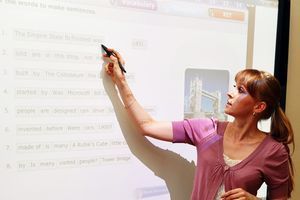
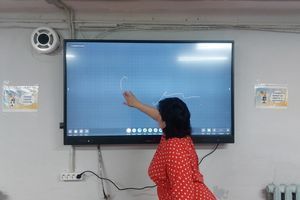
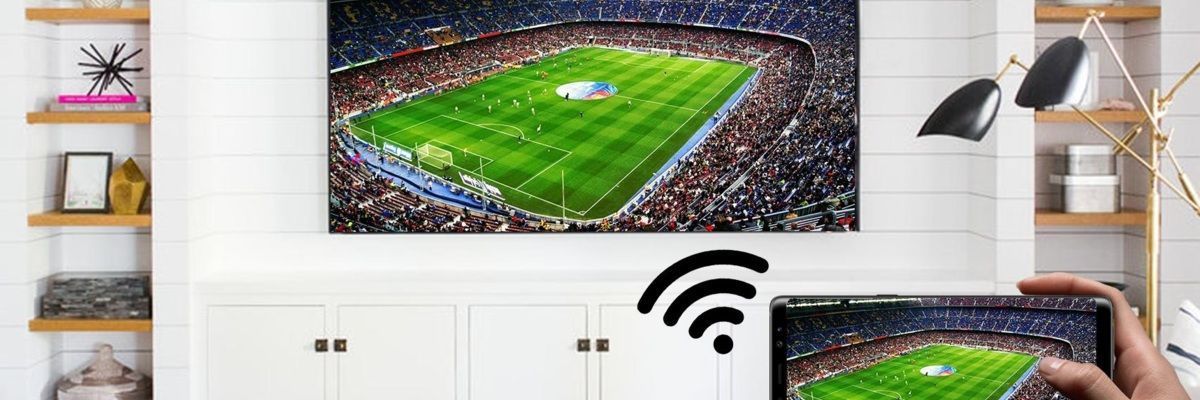
.png) Бездротова трансляція (Screen Mirroring) — це технологія, яка дозволяє дублювати зображення з екрана вашого пристрою (ноутбука, смартфона, планшета) на інтерактивну панель без використання кабелів. Це незамінний інструмент для сучасного навчання та бізнесу, адже він забезпечує: 🎯
Бездротова трансляція (Screen Mirroring) — це технологія, яка дозволяє дублювати зображення з екрана вашого пристрою (ноутбука, смартфона, планшета) на інтерактивну панель без використання кабелів. Це незамінний інструмент для сучасного навчання та бізнесу, адже він забезпечує: 🎯
- 🏃 Мобільність: ви не прив'язані до конкретного місця в класі, можете вільно переміщатися.
- 🔄 Гнучкість: будь-хто з учасників заняття може миттєво поділитися вмістом свого екрана.
- ⏱️ Економію часу: не потрібно витрачати час на пошук і підключення потрібних кабелів.
- 🧹 Чистоту простору: відсутність зайвих дротів робить робоче місце більш організованим.
⌨️ Швидкі комбінації клавіш:
Windows + K — відкрити панель "Підключення" для Miracast
Windows + P — вибрати режим проєкції (дублювання, розширення)
2️⃣ Налаштування трансляції з Windows (Miracast)
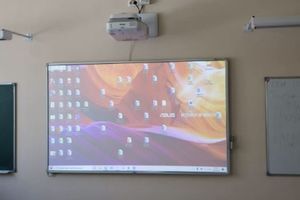
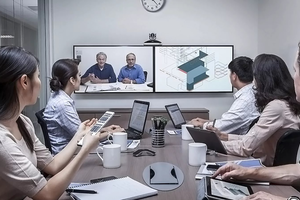
.jpg) Miracast — це основний стандарт бездротової передачі відео для пристроїв на Windows. Переконайтеся, що ваша інтерактивна панель та комп'ютер підтримують цю технологію. Ось покрокова інструкція: 📝
Miracast — це основний стандарт бездротової передачі відео для пристроїв на Windows. Переконайтеся, що ваша інтерактивна панель та комп'ютер підтримують цю технологію. Ось покрокова інструкція: 📝
- 🔌 Увімкніть прийом на панелі: У налаштуваннях інтерактивної панелі знайдіть розділ "Бездротовий дисплей", "Miracast" або "Screen Share" і активуйте його. Назва може відрізнятися залежно від виробника.
- 💻 На ноутбуці з Windows: Натисніть комбінацію клавіш
Windows + KабоWindows + P. Це відкриє бічну панель "Підключення" або меню "Проєкт". - 📱 Виберіть ваш пристрій: У списку доступних пристроїв має з'явитися ваша інтерактивна панель. Виберіть її для початку з'єднання.
- ✅ Підтвердження: Після встановлення з'єднання зображення з вашого ноутбука з'явиться на великому екрані.
3️⃣ Налаштування трансляції з Android (Miracast / Google Cast)
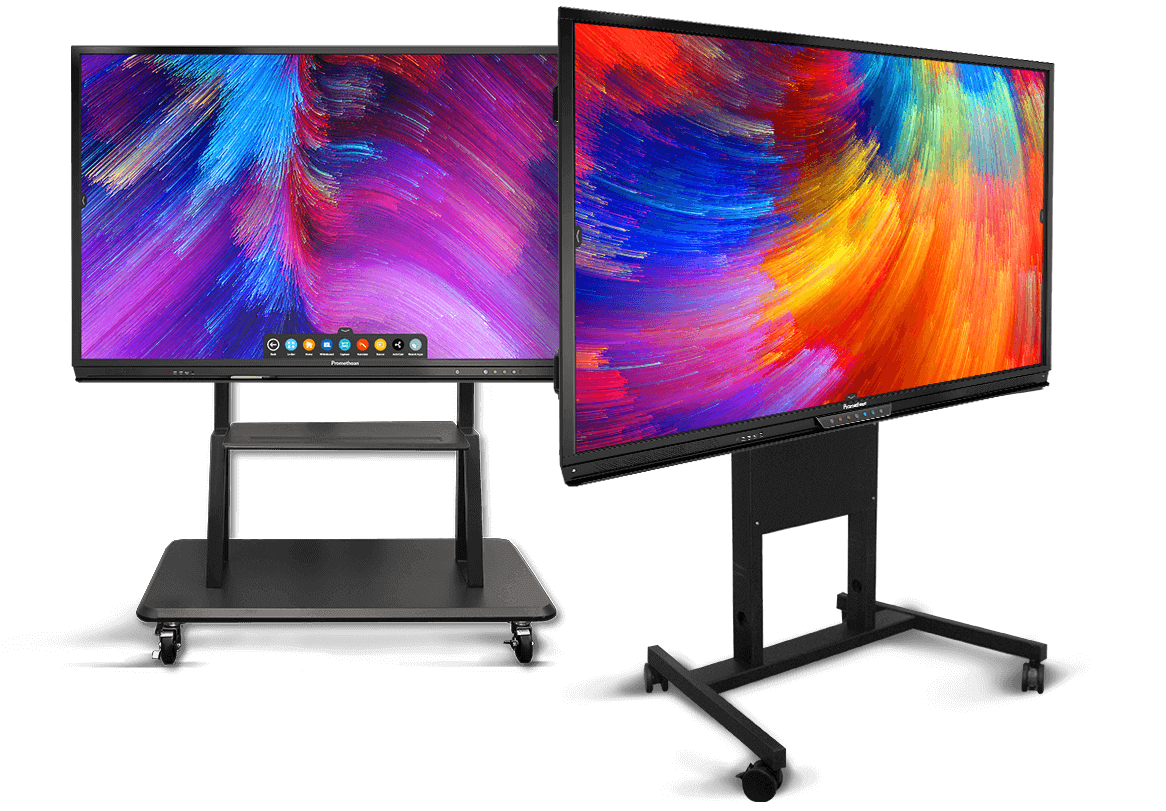 Більшість сучасних пристроїв на Android підтримують протоколи Miracast та Google Cast. Ось як виконати трансляцію: 📲
Спосіб 1 (Miracast / Screen Mirroring):
- Відкрийте "Налаштування" вашого смартфона або планшета.
- Перейдіть до розділу "Підключені пристрої", "З'єднання" або "Пристрої".
- Виберіть пункт "Трансляція", "Бездротовий дисплей" або "Screen Mirroring".
- Увімкніть функцію та дочекайтеся, поки пристрій знайде вашу інтерактивну панель. Виберіть її зі списку.
Спосіб 2 (Smart View / Quick Settings):
- Проведіть пальцем вниз по екрану, щоб відкрити панель швидких налаштувань (шторку).
- Знайдіть кнопку "Smart View" (на пристроях Samsung), "Трансляція" або "Бездротовий дисплей".
- Натисніть на неї та оберіть у списку вашу інтерактивну панель.
👉 Читайте в нашому гайді: що краще — Android чи Windows для інтерактивної панелі?
4️⃣ Налаштування трансляції з iPhone/iPad (AirPlay)
AirPlay — це фірмова технологія Apple, тому вона працює лише з пристроями цієї екосистеми. Для підключення необхідно, щоб ваш iPhone/iPad та панель були підключені до однієї мережі Wi-Fi. 🍏
- 📶 Підключіть пристрої до однієї Wi-Fi мережі.
- 🎮 Відкрийте "Центр керування" (Control Center). На новіших моделях iPhone для цього потрібно провести пальцем вниз від правого верхнього кута екрана.
- 🖥️ Натисніть кнопку "Screen Mirroring" (прямокутник, що складається з двох кілець).
- ✅ Виберіть вашу інтерактивну панель зі списку доступних пристроїв. Можливо, знадобиться ввести код, який з'явиться на екрані панелі.
.jpg)
5️⃣ Загальні налаштування для різних пристроїв (Google Cast)
Google Cast — це універсальний протокол, який підтримується багатьма додатками на Android, iOS та Windows (через браузер Chrome). Він чудово підходить для трансляції відео або презентацій без дублювання всього екрана. 🌐
- 📱 На телефоні/планшеті: Відкрийте будь-який додаток із підтримкою Google Cast (наприклад, YouTube або Google Chrome), натисніть на піктограму "Трансляція" (прямокутник із хвилями Wi-Fi) і виберіть вашу панель.
- 💻 На ноутбуці: Відкрийте браузер Google Chrome, натисніть на три крапки в правому верхньому куті та виберіть пункт "Трансляція". У спливаючому вікні можна обрати, чи транслювати вкладку, окремий файл або весь екран комп'ютера.
🏫 Реальний кейс: Київський ліцей №142
«Після впровадження бездротової трансляції вчителі більше не витрачають 5-10 хвилин на початку уроку на підключення кабелів. Учні можуть миттєво демонструвати свої проєкти з власних ноутбуків. Економія часу за тиждень — до 2 годин на кожного вчителя!»
— Ірина Степанівна, завуч ліцею
6️⃣ Типові проблеми та їх вирішення
.png) Навіть із найсучаснішим обладнанням іноді виникають технічні складнощі. Ось кілька найпоширеніших проблем і способів їх вирішення: 🛠️
Навіть із найсучаснішим обладнанням іноді виникають технічні складнощі. Ось кілька найпоширеніших проблем і способів їх вирішення: 🛠️
- 🔍 Пристрій не знаходить панель:
- Рішення: Переконайтеся, що обидва пристрої підключені до однієї мережі Wi-Fi. Для технологій Miracast і AirPlay це найважливіша умова. Спробуйте перезавантажити як панель, так і ваш пристрій. На панелі переконайтеся, що функцію "Бездротовий дисплей" або "Miracast" активовано.
- 🐌 Miracast або AirPlay не працює або працює з перебоями:
- Рішення: Переконайтеся, що ваша мережа Wi-Fi достатньо швидка та стабільна. Іноді проблема може бути в застарілих драйверах Wi-Fi або відеокарти на вашому ноутбуці. Спробуйте оновити їх.
- ❌ Пристрій не підтримує Miracast:
- Рішення: Якщо ваш пристрій не підтримує технологію, ви можете придбати спеціальний зовнішній адаптер (ключ) Miracast, який підключається до HDMI-порту панелі.
💡 Порада від експерта:
«Якщо з'єднання постійно переривається, спробуйте зменшити відстань між пристроєм та панеллю або вимкнути інші Wi-Fi пристрої в кімнаті. Занадто багато джерел сигналу можуть створювати перешкоди. Також переконайтеся, що на панелі ввімкнено режим "Прийом трансляції" — це окрема функція, яка часто вимкнена за замовчуванням».
❓ Часті запитання про бездротову трансляцію
🔍 Найпопулярніші запитання:
1. Чи потрібен інтернет для бездротової трансляції?
Miracast не потребує інтернету — це пряме з'єднання між пристроями. AirPlay та Google Cast зазвичай потребують спільної Wi-Fi мережі, але не обов'язково з доступом до інтернету.
2. Яка максимальна відстань для трансляції?
Зазвичай 5-10 метрів без перешкод. Стіни та інші пристрої можуть зменшувати дальність.
3. Чи можна транслювати звук?
Так, всі протоколи підтримують передачу звуку. Він відтворюватиметься через динаміки інтерактивної панелі.
4. Скільки пристроїв можна підключити одночасно?
Зазвичай один. Деякі панелі підтримують функцію "розділеного екрану" (Split Screen) для трансляції з 2-4 пристроїв одночасно.
5. Чи безпечна бездротова трансляція?
Так, більшість протоколів використовують шифрування. Для AirPlay та Google Cast часто потрібен пін-код або підтвердження на панелі.
📌 Шукаєте інтерактивну панель із підтримкою бездротової трансляції?
Сучасні інтерактивні панелі з підтримкою Miracast, AirPlay та Google Cast дозволяють забути про кабелі та адаптери. У ProfiDisplay ви можете купити інтерактивну панель з повною підтримкою всіх протоколів бездротової трансляції. Підберемо модель під ваш бюджет та сценарії використання.
📞 Телефон: +38 (067) 503-29-49 | ✉️ Email: info@profydisplay.com.ua
Сподіваємося, цей гайд допоможе вам швидко налаштувати бездротову трансляцію та зробити ваші уроки або презентації більш динамічними й ефективними. Якщо виникнуть додаткові запитання, наші фахівці завжди готові прийти на допомогу. 😊
📚 Корисні матеріали про інтерактивні панелі
Поглибте знання з інших наших статей, щоб обрати, налаштувати та ефективно використовувати інтерактивну панель для вашого закладу або бізнесу.
- 🔹 Android чи Windows: на якій ОС краще працює трансляція? — порівняння.
- 🔹 Оновлення ПЗ на панелі — для коректної роботи трансляції.
- 🔹 Безпека при бездротовому підключенні — як захистити панель від злому.
- 🔹 Помилки при виборі панелі, які впливають на підключення — як не викинути бюджет на вітер.
- 🔹 Гайд для директора: як обрати панель для переговорної з гарною трансляцією — критерії вибору для бізнесу.
- 🔹 Налаштування зображення після підключення — гайд з калібрування.