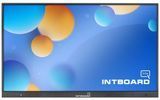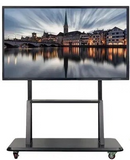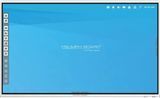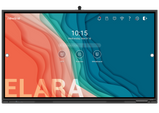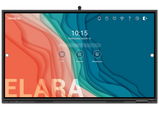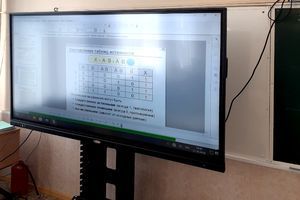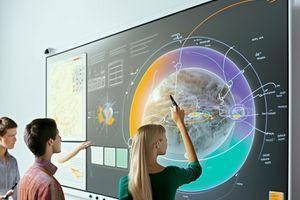
Вы когда-нибудь мечтали об инструменте, который позволит мгновенно проверить знания всего класса, заинтересовать детей и избавиться от гор бумаг, которые нужно проверять вечером? Интерактивная панель (тип 3) дает вам эту суперсилу.
Создание тестов — это не сложная наука, доступная только программистам. Это простая, быстрая и даже веселая процедура, которая занимает не более 5 минут. Давайте разберем ее пошагово на примере трех разных предметов.
Что вам понадобится?
-
Интерактивная панель (конечно, включенная).
-
Приложение для создания тестов. Большинство современных панелей (например, INTBOARD, Newline) имеют встроенные инструменты. Мы будем использовать условный "Конструктор тестов", но вы можете применить этот алгоритм к любому похожему приложению (например, LearningApps, Kahoot! или даже Google Формы, открытые в браузере панели).
Шаг 1: Открываем конструктор (1 минута)
Найдите на рабочем столе панели иконку приложения для создания тестов. Обычно она находится в папке "Образование" или "Инструменты". Нажмите на нее.
-
Совет: Если вы часто пользуетесь этим приложением, вынесите его ярлык на главный экран, чтобы не искать каждый раз.
Шаг 2: Выбираем тип теста (1 минута)
В приложении вам предложат выбрать тип задания. Не пугайтесь разнообразия. Для быстрого теста на 5 минут выбирайте самые простые варианты:
-
Викторина (Quiz): Вопросы с несколькими вариантами ответов, один из которых правильный. Идеально для проверки фактов.
-
"Да/Нет" (True/False): Для быстрого опроса.
-
"Найди пару" (Matching Pairs): Для соединения терминов и определений.
Выбирайте "Викторина" — она самая универсальная.
Шаг 3: Добавляем вопросы и ответы (2 минуты)
Перед вами появится форма для создания первого вопроса. Здесь все просто:
-
Поле "Вопрос": Напишите ваш вопрос. Например, "Какая столица Франции?".
-
Поле "Варианты ответов": Впишите 3-4 варианта (например, "Париж", "Лондон", "Берлин", "Рим").
-
Отметьте правильный ответ: Поставьте галочку или нажмите на кружок возле правильного варианта (Париж).
-
Добавьте картинку (по желанию): Если хотите сделать тест еще интереснее, нажмите на иконку "Добавить изображение". Можно вставить фото Эйфелевой башни. Панель позволяет быстро найти картинку в интернете или вставить с флешки.
-
Нажмите "Добавить" или "Готово".
Повторите это действие для 3-5 вопросов. Для 5-минутного теста больше не нужно.
Шаг 4: Настраиваем параметры (30 секунд)
Перед запуском теста можно настроить мелочи:
-
Время на вопрос: Выберите, например, 30 секунд.
-
Показывать результат сразу: Да, чтобы дети видели, правильный ли их ответ.
-
Перемешать вопросы: Да, чтобы сосед по парте не списывал.
-
Шаг 5: Запускаем тест и играем! (30 секунд)
Все готово! Нажимаем большую кнопку "Начать" или "Старт".
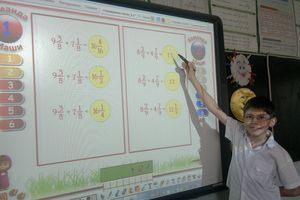
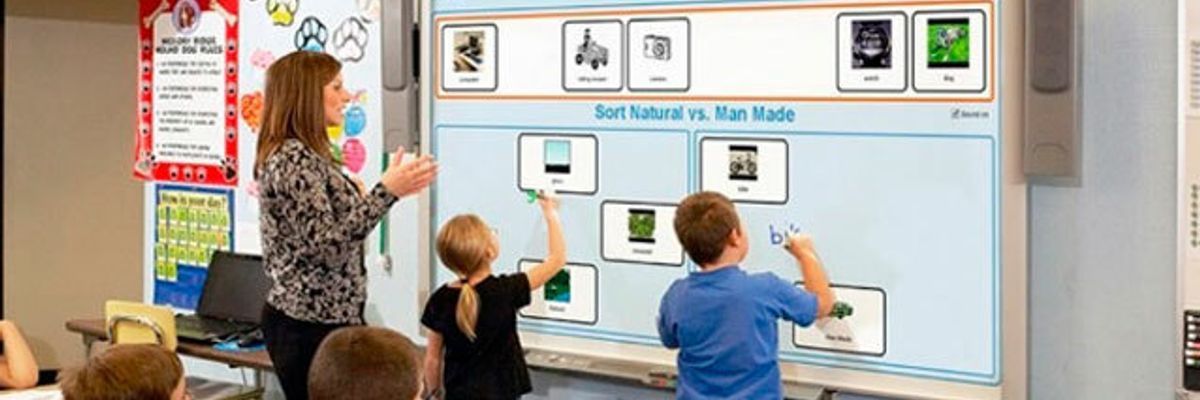
Теперь вы видите на панели первый вопрос. Ученики могут выходить к доске и нажимать на правильный вариант пальцем, или, если позволяет приложение, голосовать со своих мест, если подключены планшеты или смартфоны.
Панель сама подсчитывает баллы, и в конце вы увидите результат: кто сколько набрал, какие вопросы были самыми сложными.
Примеры для разных уроков
Вот как этот алгоритм можно применить на практике:
📐 Урок математики (5 класс)
-
Тема: Дроби.
-
Вопрос 1 (с картинкой): На экране изображение круга, разделенного на 4 части, две из которых закрашены. Варианты ответов: 1/2, 1/4, 3/4, 2/4. (Правильно: 1/2 или 2/4).
-
Вопрос 2: 1/2 + 1/4 = ? (Варианты: 1/6, 2/6, 3/4, 1/4).
🇺🇦 Урок украинского/русского языка (3 класс)
-
Тема: Ударение (можно адаптировать под русский).
-
Вопрос 1 (аудио): Нажмите на иконку динамика, панель произносит слово "берёза". Варианты: берёза, берё́за, береза́. (Правильно: берё́за).
-
Вопрос 2: В каком слове ударение падает на первый слог? (Варианты: Киев, Чернигов, Львов, Одесса — для русского языка можно заменить на "город", "дерево", "молоко", "ворона").
🌍 Урок природоведения (4 класс)
-
Тема: Солнечная система.
-
Вопрос 1 (с картинкой): На экране изображение планет. "Какая планета самая большая?" (Нужно нажать на Юпитер на изображении).
-
Вопрос 2: Сколько планет в Солнечной системе? (8, 9, 7, 10).
Бонус: Как сохранить результаты?
В конце теста приложение предложит сохранить результаты. Вы можете:
-
Сохранить на панели: Создать папку "Тесты 5-А класс" и складывать туда файлы.
-
Отправить себе на почту: Нажать "Поделиться" и ввести свой электронный адрес. Файл придет мгновенно.
-
Вывести на экран: Просто показать результаты всему классу, чтобы дети видели свой прогресс.
Как видите, создание интерактивного теста занимает не больше времени, чем написание плана урока на бумаге. Но результат несравнимо лучше: дети вовлечены, материал усваивается лучше, а вы получаете мгновенную обратную связь.
Попробуйте этот алгоритм на вашей интерактивной панели уже завтра! Если у вас возникнут вопросы или вы захотите научиться создавать более сложные тесты (с аудио, видео, разными типами заданий), наши специалисты из Profy Display всегда готовы провести для вас индивидуальный тренинг. Обращайтесь!