⚙️ Как обновить интерактивную панель: пошаговая инструкция для пользователя
Многие относятся к обновлениям как к лишней хлопоте: "оно же работает, зачем что-то менять?". На самом деле регулярные обновления выполняют три критические функции, которые обеспечивают безопасность, стабильность и долговечность вашего оборудования.
📌 Коротко о главном
- Обновления – обеспечивают безопасность, стабильность и новые функции
- Перед обновлением – проверьте питание, интернет, сделайте резервную копию
- Во время обновления – не выключайте панель, подождите 5-20 минут
- Если проблема – попробуйте мягкий сброс или обратитесь в сервисный центр
- Частота – Android-панели раз в 3-6 месяцев, Windows – при выходе критических патчей
📖 Содержание
1️⃣ Зачем вообще обновлять программное обеспечение?
.jpg) Регулярные обновления выполняют три критические функции:
Регулярные обновления выполняют три критические функции:
- Безопасность – каждое обновление закрывает уязвимости, которые могут использовать злоумышленники. Особенно это важно, если панель подключена к интернету или школьной сети.
- Стабильность и совместимость – новые версии Android и фирменного ПО исправляют ошибки, которые могут приводить к зависаниям, вылетам приложений или проблемам с подключением периферии.
- Новые функции – производители часто добавляют полезные инструменты: улучшенную работу с мультитачем, новые жесты, интеграцию с облачными сервисами, оптимизацию работы камеры и микрофонов.
Игнорируя обновления, вы теряете не только новые возможности, но и рискуете безопасностью данных и стабильностью работы.
2️⃣ Подготовка: что нужно сделать перед обновлением
 Чтобы процесс прошел гладко, соблюдайте простой чек-лист:
- Убедитесь, что панель подключена к надежному источнику питания. Обновление нельзя прерывать – это может привести к повреждению системы. Зарядите батарею (если панель на стойке с аккумулятором) или убедитесь, что питание стабильно.
- Подключите стабильный интернет. Лучше всего – кабель Ethernet. Если используете Wi-Fi, убедитесь, что сигнал сильный, а скорость достаточна для загрузки файлов (обновления могут весить от нескольких сотен мегабайт до нескольких гигабайт).
- Сделайте резервную копию важных данных. Если вы хранили на панели собственные уроки, настройки или файлы, скопируйте их на флешку или в облако.
- Закройте все активные программы. Перед запуском обновления выйдите из всех приложений, особенно из браузера, офисных программ и Zoom/Meet.
3️⃣ Пошаговая инструкция: как обновить ПО безопасно
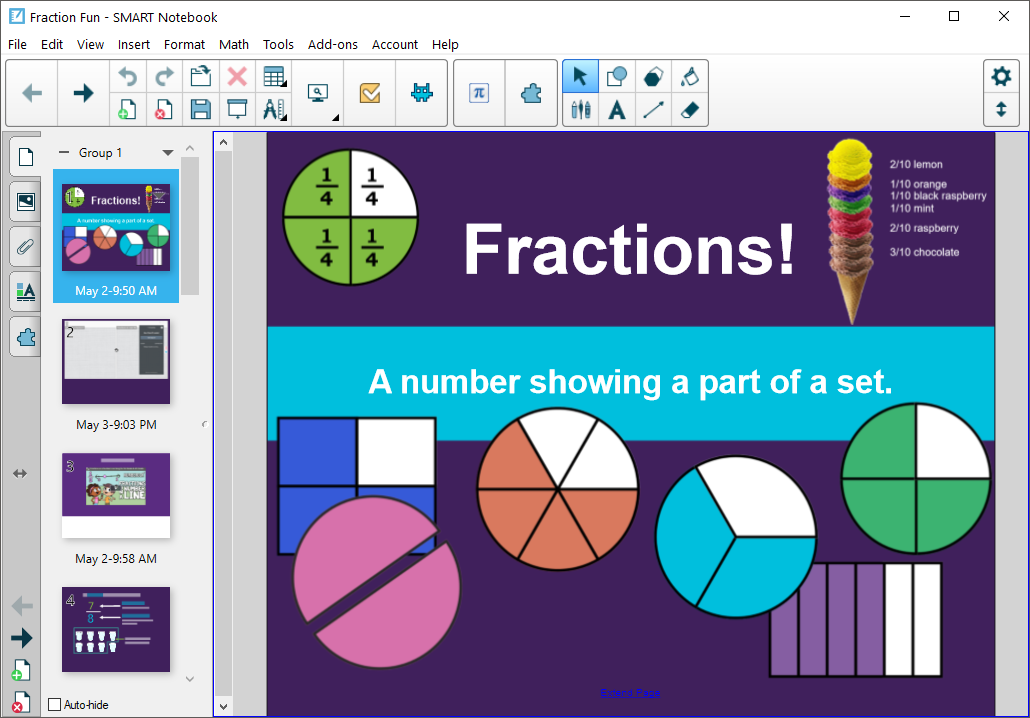 Процесс обновления может незначительно отличаться в зависимости от производителя (Promethean, Newline, SMART, Intboard), но общий алгоритм одинаков.
📋 Шаг 1. Проверьте наличие обновлений
- Откройте Настройки (значок шестеренки).
- Найдите раздел «Об устройстве» или «Система».
- Выберите пункт «Обновление системы» (может называться «System Update», «Firmware Update» или «Обновление ПО»).
- Нажмите «Проверить наличие обновлений».
⬇️ Шаг 2. Загрузите и установите
- Если обновление есть, система предложит загрузить его. Подтвердите действие.
- Дождитесь завершения загрузки (не выключайте панель и не выходите из меню).
- После загрузки появится предложение установить обновление. Нажмите «Установить».
- Панель перезагрузится. В этот момент ничего не трогайте! Процесс может длиться от 5 до 20 минут. На экране будут отображаться индикаторы прогресса.
✅ Шаг 3. Проверьте результат
- После перезагрузки снова зайдите в настройки и убедитесь, что версия ПО обновилась.
- Протестируйте основные функции: сенсор, звук, камеру, беспроводную трансляцию.
⚠️ Важно! Никогда не выключайте панель и не отключайте ее от питания во время обновления. Если процесс затянулся, подождите как минимум 30 минут – возможно, система просто выполняет оптимизацию.
.png)
4️⃣ Что делать, если что-то пошло не так?
Даже если вы все сделали правильно, иногда случаются сбои. Вот самые распространенные ситуации и способы их решения:
Если самостоятельно решить проблему не удается, не пытайтесь "прошить" панель неофициальными методами – это может окончательно испортить устройство. Обратитесь к поставщику или в авторизованный сервисный центр.
5️⃣ Как часто нужно обновлять?

- Android-панели (Promethean, Newline, Intboard): обновления выходят примерно раз в 3–6 месяцев. Рекомендуется устанавливать их в течение месяца после выхода.
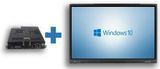
- Панели на Windows (с OPS-модулем): обновления Windows и драйверов следует устанавливать сразу после появления критических патчей безопасности. Обновления фирменного ПО – по рекомендации производителя.
Если панель используется в образовательном учреждении, целесообразно назначить ответственного за технику, который будет регулярно проверять наличие обновлений и проводить их во время каникул, чтобы не мешать учебному процессу.
📌 Вывод
Обновление программного обеспечения интерактивной панели – это не сложная процедура, которой стоит бояться, а необходимый ритуал, обеспечивающий безопасность, стабильность и долговечность вашего оборудования. Главные правила: надежное питание, стабильный интернет и терпение. Следуя простой инструкции, вы сможете обновлять панель самостоятельно, без помощи инженера, и быть уверенными, что ваша панель всегда работает на максимуме своих возможностей.
📚 Нужна помощь с настройкой или обслуживанием интерактивной панели?
Обращайтесь в ProfiDisplay — мы поможем с диагностикой, обновлением ПО и сервисным обслуживанием.
📞 Телефон: +38 (067) 503-29-49 | ✉️ Email: info@profydisplay.com.ua
📚 Полезные материалы об интерактивных панелях
Углубите знания из других наших статей, чтобы выбрать, настроить и эффективно использовать интерактивную панель для вашего учреждения или бизнеса.
- 🔹 Android или Windows: обновление ОС — сравнение.
- 🔹 Модульный ПК (OPS) — как обновлять аппаратную часть.
- 🔹 Безопасность интерактивной панели — как защитить от взлома.
- 🔹 Настройка панели после обновления — гид по калибровке.
- 🔹 5 ошибок при выборе ПО — как не выбросить бюджет на ветер.
- 🔹 Настройка беспроводной трансляции после обновления — исчерпывающий гид.