⚙️ Як оновити інтерактивну панель: покрокова інструкція для користувача
Багато хто ставиться до оновлень як до зайвого клопоту: "воно ж працює, навіщо щось міняти?". Насправді регулярні оновлення виконують три критичні функції, які забезпечують безпеку, стабільність і довголіття вашого обладнання.
📌 Коротко про головне
- Оновлення – забезпечують безпеку, стабільність та нові функції
- Перед оновленням – перевірте живлення, інтернет, зробіть резервну копію
- Під час оновлення – не вимикайте панель, зачекайте 5-20 хвилин
- Якщо проблема – спробуйте м'яке скидання або зверніться до сервісного центру
- Частота – Android-панелі раз на 3-6 місяців, Windows – при виході критичних патчів
📖 Зміст
1️⃣ Навіщо взагалі оновлювати програмне забезпечення?
.jpg) Регулярні оновлення виконують три критичні функції:
Регулярні оновлення виконують три критичні функції:
- Безпека – кожне оновлення закриває вразливості, які можуть використовувати зловмисники. Особливо це важливо, якщо панель підключена до інтернету або шкільної мережі.
- Стабільність і сумісність – нові версії Android та фірмового ПЗ виправляють помилки, які можуть призводити до зависань, вильотів додатків або проблем із підключенням периферії.
- Нові функції – виробники часто додають корисні інструменти: покращену роботу з мультитачем, нові жести, інтеграцію з хмарними сервісами, оптимізацію роботи камери та мікрофонів.
Ігноруючи оновлення, ви втрачаєте не тільки нові можливості, але й ризикуєте безпекою даних та стабільністю роботи.
2️⃣ Підготовка: що потрібно зробити перед оновленням
 Щоб процес пройшов гладко, дотримуйтесь простого чек-листа:
- Переконайтеся, що панель підключена до надійного джерела живлення. Оновлення не можна переривати – це може призвести до пошкодження системи. Зарядіть батарею (якщо панель на стійці з акумулятором) або переконайтеся, що живлення стабільне.
- Підключіть стабільний інтернет. Найкраще – кабель Ethernet. Якщо використовуєте Wi-Fi, переконайтеся, що сигнал сильний, а швидкість достатня для завантаження файлів (оновлення можуть важити від кількох сотень мегабайт до кількох гігабайт).
- Зробіть резервну копію важливих даних. Якщо ви зберігали на панелі власні уроки, налаштування або файли, скопіюйте їх на флешку або в хмару.
- Закрийте всі активні програми. Перед запуском оновлення вийдіть із усіх додатків, особливо з браузера, офісних програм та Zoom/Meet.
3️⃣ Покрокова інструкція: як оновити ПЗ безпечно
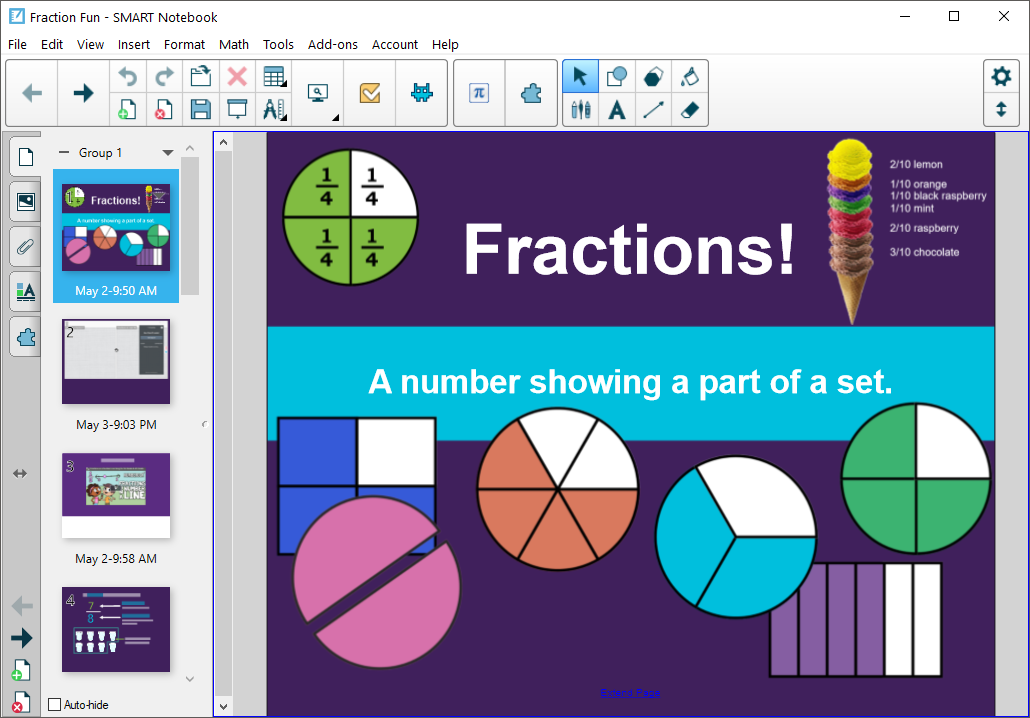 Процес оновлення може незначно відрізнятися залежно від виробника (Promethean, Newline, SMART, Intboard), але загальний алгоритм однаковий.
📋 Крок 1. Перевірте наявність оновлень
- Відкрийте Налаштування (значок шестерні).
- Знайдіть розділ «Про пристрій» або «Система».
- Виберіть пункт «Оновлення системи» (може називатися «System Update», «Firmware Update» або «Оновлення ПЗ»).
- Натисніть «Перевірити наявність оновлень».
⬇️ Крок 2. Завантажте та встановіть
- Якщо оновлення є, система запропонує завантажити його. Підтвердіть дію.
- Дочекайтеся завершення завантаження (не вимикайте панель і не виходьте з меню).
- Після завантаження з'явиться пропозиція встановити оновлення. Натисніть «Встановити».
- Панель перезавантажиться. У цей момент нічого не чіпайте! Процес може тривати від 5 до 20 хвилин. На екрані будуть відображатися індикатори прогресу.
✅ Крок 3. Перевірте результат
- Після перезавантаження знову зайдіть у налаштування та переконайтеся, що версія ПЗ оновилася.
- Протестуйте основні функції: сенсор, звук, камеру, бездротову трансляцію.
⚠️ Важливо! Ніколи не вимикайте панель і не від'єднуйте її від живлення під час оновлення. Якщо процес затягнувся, зачекайте щонайменше 30 хвилин – можливо, система просто виконує оптимізацію.
.png)
4️⃣ Що робити, якщо щось пішло не так?
Навіть якщо ви все зробили правильно, іноді трапляються збої. Ось найпоширеніші ситуації та способи їх вирішення:
Якщо самостійно вирішити проблему не вдається, не намагайтеся "прошити" панель неофіційними методами – це може остаточно зіпсувати пристрій. Зверніться до постачальника або авторизованого сервісного центру.
5️⃣ Як часто потрібно оновлювати?

- Android-панелі (Promethean, Newline, Intboard): оновлення виходять приблизно раз на 3–6 місяців. Рекомендується встановлювати їх протягом місяця після виходу.
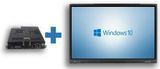
- Панелі на Windows (з OPS-модулем): оновлення Windows та драйверів слід встановлювати одразу після появи критичних патчів безпеки. Оновлення фірмового ПЗ – за рекомендацією виробника.
Якщо панель використовується в освітньому закладі, доцільно призначити відповідального за техніку, який регулярно перевірятиме наявність оновлень і проводитиме їх під час канікул, аби не заважати навчальному процесу.
📌 Висновок
Оновлення програмного забезпечення інтерактивної панелі – це не складна процедура, якої варто боятися, а необхідний ритуал, що забезпечує безпеку, стабільність і довголіття вашого обладнання. Головні правила: надійне живлення, стабільний інтернет і терпіння. Дотримуючись простої інструкції, ви зможете оновлювати панель самостійно, без допомоги інженера, і бути впевненими, що ваш мультиборд завжди працює на максимумі своїх можливостей.
📚 Потрібна допомога з налаштуванням або обслуговуванням інтерактивної панелі?
Звертайтесь до ProfiDisplay — ми допоможемо з діагностикою, оновленням ПЗ та сервісним обслуговуванням.
📞 Телефон: +38 (067) 503-29-49 | ✉️ Email: info@profydisplay.com.ua
📚 Корисні матеріали про інтерактивні панелі
Поглибте знання з інших наших статей, щоб обрати, налаштувати та ефективно використовувати інтерактивну панель для вашого закладу або бізнесу.
- 🔹 Android чи Windows: оновлення ОС — порівняння.
- 🔹 Модульний ПК (OPS) — як оновлювати апаратну частину.
- 🔹 Безпека інтерактивної панелі — як захистити від злому.
- 🔹 Налаштування панелі після оновлення — гайд з калібрування.
- 🔹 5 помилок при виборі ПЗ — як не викинути бюджет на вітер.
- 🔹 Налаштування бездротової трансляції після оновлення — вичерпний гайд.