Автор: Минаев Андрей Анатольевич, технический эксперт компании «ПрофиДисплей»
Вы приобрели современную интерактивную панель, установили её, подключили. Первые недели работа — сказка: сенсор мгновенно реагирует, изображение яркое. Но проходит время — и курсор начинает «ездить», нажимаете на кнопку «Пуск», а открывается соседняя программа. Или экран стал тусклым, цвета — неестественными. Знакомо? Это значит, что вашей панели нужна калибровка и настройка.
Как технический специалист, который настроил сотни интерактивных панелей для школ, университетов и бизнес-центров по всей Украине, я разложу этот процесс на простые шаги. Этот гайд поможет вам самостоятельно вернуть панели идеальную работу за 5-10 минут.
📌 Коротко о главном:
- 🔹 Калибровка сенсора синхронизирует касание с курсором — устраняет «смещение».
- 🔹 Настройка цвета и яркости делает изображение комфортным для глаз.
- 🔹 Большинство панелей на Android не требуют ручной калибровки — она выполняется автоматически.
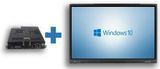
- 🔹 Для Windows-панелей и подключённых сенсорных мониторов калибровка — обязательна.
- 🔹 Если калибровка не помогает — возможна аппаратная неисправность.
🧠 Что такое калибровка и когда она нужна?
Калибровка сенсора — это процесс синхронизации сенсорной поверхности с изображением на экране. Проще говоря, вы «учите» панель распознавать, куда именно вы нажимаете.
Сигналы, что настало время калибровки:
- 🔴 Курсор «едет» — нажимаете на одну кнопку, а срабатывает другая.
- 🔴 Невозможно писать — линии от стилуса появляются со смещением.
- 🔴 Палец или стилус распознаются не с первого раза.
- 🔴 Изображение стало тусклым, цвета — неестественными (нужна настройка яркости/контраста).
💡 Важно: Современные интерактивные панели на Android (большинство моделей Promethean, Newline, SMART) не требуют ручной калибровки. Они калибруются автоматически благодаря аппаратной синхронизации сенсора и дисплея. Если у вас такая панель, а сенсор «глючит» — это повод обратиться в сервисный центр.
📋 Пошаговая инструкция по калибровке
Рассмотрим три самых распространённых сценария: калибровка в Windows, на подключённых Android-панелях (если функция доступна) и на панелях с модулем OPS (Windows).
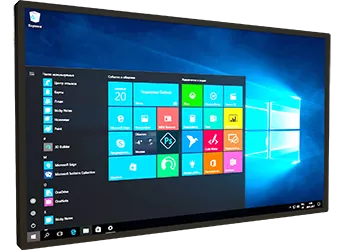 1️⃣ Калибровка в Windows (для панелей с OPS или подключённых к ПК)
Шаг 1. Откройте «Панель управления» → «Планшеты и сенсорный ввод» (Tablet PC Settings).
Шаг 2. Нажмите «Калибровать» (Calibrate).
Шаг 3. Коснитесь стилусом или пальцем центров крестиков, которые появляются на экране. Старайтесь попадать как можно точнее.
Шаг 4. После завершения нажмите «OK» — новые настройки сохранятся автоматически.
Шаг 5. Проверьте результат: попробуйте нарисовать линию вдоль края экрана или нажать на мелкие элементы интерфейса.
📌 Совет: Если вы используете панель как второй монитор (например, в переговорной), сначала определите, какой дисплей является сенсорным. В тех же «Планшеты и сенсорный ввод» нажмите «Настроить» — система попросит вас коснуться экрана, чтобы идентифицировать его.
2️⃣ Калибровка на панелях с Android (если функция предусмотрена)
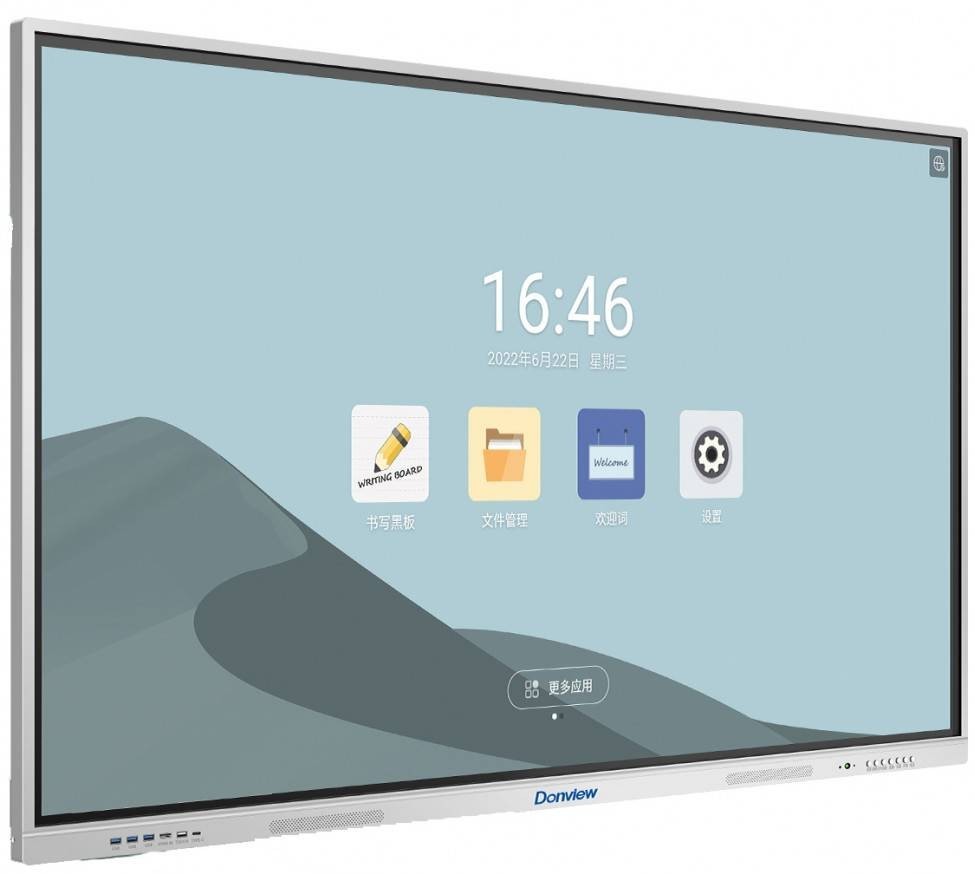 Большинство современных Android-панелей не требуют калибровки. Но некоторые модели (особенно бюджетных брендов) имеют функцию «Touch Calibration» в настройках.
Как найти:
- Зайдите в «Настройки» → «Дисплей» → «Калибровка сенсора» (или «Дополнительные настройки»).
- Запустите процесс — нажимайте на появляющиеся точки.
- Сохраните результат.
Если вы не нашли эту функцию — значит, ваша панель не требует ручной калибровки. Если сенсор работает плохо — обращайтесь в сервисный центр.
3️⃣ Калибровка на macOS (для панелей, подключённых к Mac)
macOS не имеет встроенного инструмента калибровки сенсора для внешних дисплеев. Проблема решается:
- Установкой драйверов производителя панели (если они есть для macOS).
- Использованием универсального программного обеспечения (например, TouchBase).
- Подключением через специализированный адаптер.
Совет: Если вы планируете работать с Mac, перед покупкой панели уточните у поставщика наличие драйверов и инструкцию по калибровке.
🏆 Реальный кейс: как калибровка спасла урок в школе №47
Учителя жаловались, что после установки новой панели SMART (с OPS-модулем Windows) курсор постоянно «едет» на 2-3 см вправо. Писать было невозможно, дети разочаровались.
Решение: наш инженер удалённо подключился к панели, запустил стандартную калибровку Windows (5 точек) и попросил учителя коснуться центров крестиков.
🔗 Подробнее об эффективном использовании панели в школе читайте в нашем гайде.
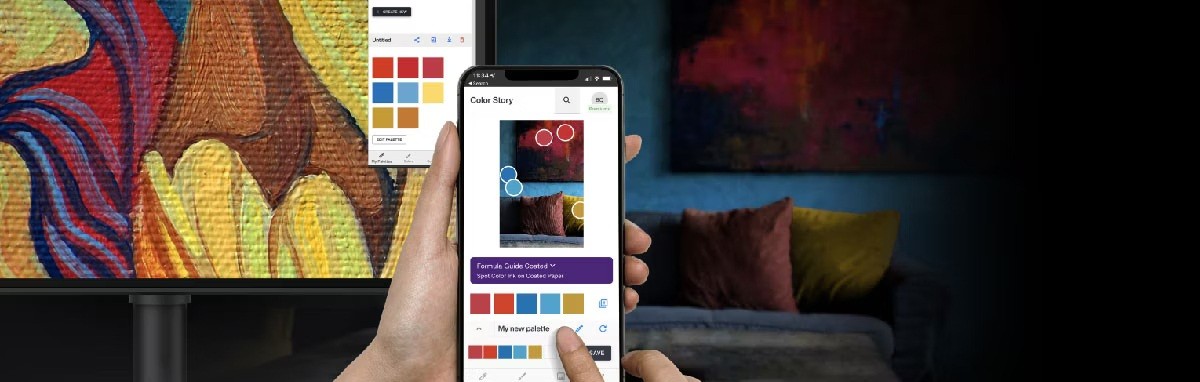
🎨 Настройка цвета, яркости и контраста
Даже если сенсор работает идеально, неправильные настройки изображения могут вызывать усталость глаз, головную боль и снижение концентрации. Особенно это важно для школ, где дети проводят у экрана по 4-6 часов.
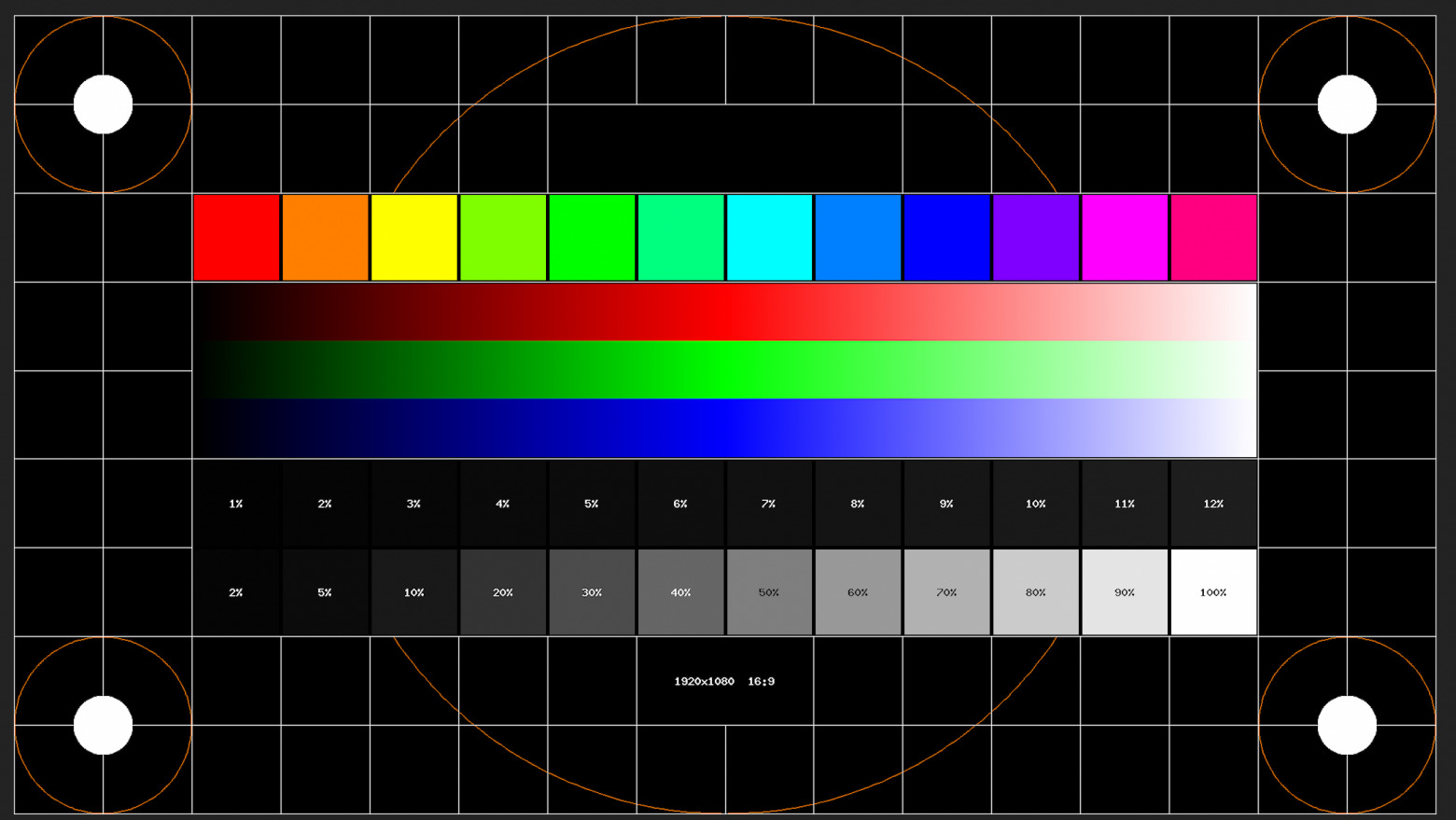 Базовые настройки (рекомендованные значения):
- Яркость (Brightness): 40-60% (не более 120 кд/м² для длительной работы).
- Контраст (Contrast): 50-70%.
- Температура цвета (Color temperature): 6500K (нейтральный белый).
- Разрешение: рекомендованное производителем (обычно 1920×1080 или 3840×2160).
Как настроить:
- Зайдите в меню панели (кнопка на пульте или сенсорная кнопка на корпусе).
- Найдите раздел «Изображение» (Picture), «Дисплей» (Display) или «Экран» (Screen).
- Отрегулируйте яркость, контраст, температуру.
- Сохраните настройки.
📌 Совет: Используйте тестовые изображения (доступны в Google Images по запросу «test image calibration»), чтобы настроить цвета максимально точно. Белый должен быть белым (без синего или жёлтого оттенка), а чёрный — глубоким чёрным.
🔧 Профессиональные инструменты калибровки
Для задач, где требуется абсолютная точность цвета (медицина, полиграфия, дизайн), используются аппаратные колориметры, например:
- X-Rite i1Display Pro — профессиональный калибратор для мониторов.
- Datacolor SpyderX — популярный выбор для дизайнеров и фотографов.
- Calibrite ColorChecker Display — для точной настройки цветопередачи.
Стоимость таких устройств стартует от 5 000 грн. Для школы или обычного офиса они излишни — достаточно базовых настроек на глаз.
⚠️ Когда калибровка не помогает?
Если после калибровки сенсор всё равно работает некорректно — возможны аппаратные проблемы:
- Загрязнение рамки: аккуратно протрите сенсорную рамку мягкой тряпкой (особенно в углах).
- Повреждение кабеля: проверьте USB-кабель, соединяющий панель с компьютером (если он используется).
- Сбой драйвера: переустановите драйвер сенсора с сайта производителя.
- Аппаратная неисправность: вышли из строя ИК-датчики или сенсорная матрица. Требуется ремонт.
Что делать: обратитесь в сервисный центр. Не пытайтесь ремонтировать самостоятельно — это может полностью вывести панель из строя.
О выборе надёжных брендов с качественной поддержкой читайте в нашем сравнении SMART и Promethean.
📋 Чек-лист: что делать, если сенсор «глючит»
- ✅ Протрите экран и рамку мягкой микрофиброй.
- ✅ Перезагрузите панель и подключённый компьютер.
- ✅ Выполните калибровку (для Windows и некоторых Android-панелей).
- ✅ Проверьте USB-кабель (если панель подключена к внешнему ПК).
- ✅ Обновите драйверы сенсора.
- ✅ Если не помогло — обратитесь в сервисный центр.
🏁 Вывод: калибровка — это быстро, просто и бесплатно
Калибровка интерактивной панели — это процедура, которую может выполнить любой учитель или администратор за 2-5 минут. Она не требует специальных знаний или инструментов (кроме случаев профессиональной колориметрии).
Регулярно (раз в 1-2 месяца) проверяйте точность сенсора и качество изображения. Это продлит срок службы панели, сохранит зрение детей и сотрудников, а главное — сделает работу с панелью комфортной и продуктивной.
Если вы столкнулись с проблемами, которые не удаётся решить самостоятельно, обращайтесь в ProfyDisplay. Мы проводим диагностику, калибровку и ремонт интерактивных панелей любых брендов. При заказе комплексного обслуживания — бесплатный выезд инженера в пределах Киева.
📚 Полезные материалы об интерактивных панелях
Углубите знания из других наших статей, чтобы выбрать, настроить и эффективно использовать интерактивную панель для вашего учреждения или бизнеса.
- 🔹 Профессиональный монтаж панели — что важно знать об установке.
- 🔹 Правильная установка панели в классе — эргономика и освещение.
- 🔹 Обновление ПО на панели — зачем это делать и как не сломать систему.
- 🔹 5 ошибок, которые влияют на качество изображения — как не выбросить бюджет на ветер.
- 🔹 Настройка беспроводной трансляции — как подключить ноутбук к панели.
- 🔹 Таблица диагоналей: какой размер панели выбрать? — 65, 75 или 86 дюймов.