Обновлено: 02 сентября 2026 года Автор: Минаев Андрей Анатольевич, технический эксперт компании «ПрофиДисплей»
📌 Коротко о главном
Из этой статьи вы узнаете: почему большая диагональ не всегда является лучшим выбором, как яркость и антибликовое покрытие влияют на комфорт работы, на что обратить внимание при подключении ноутбука через USB-C, почему важны сенсор, программное обеспечение и возможность обновления компьютерной части через OPS. В конце вы получите практический чек-лист для проверки интерактивной панели перед покупкой.
📖 Содержание
- 1️⃣ Ошибка 1: Погоня за диагональю без учета площади помещения
- 2️⃣ Ошибка 2: Игнорирование показателей яркости и антибликового покрытия
- 3️⃣ Ошибка 3: Экономия на разъемах и периферии
- 4️⃣ Ошибка 4: Выбор "железа", забывая о программном обеспечении
- 5️⃣ Ошибка 5: Выбор панели без учета возможности обновления OPS
- 6️⃣ Ошибка 6: Отказ от тестирования панели перед покупкой
- 7️⃣ Сенсор и multitouch: что проверить
- 8️⃣ Разрешение: когда стоит выбирать 4K
- 9️⃣ Итог: чек-лист перед покупкой
Интерактивные панели стали практичным инструментом для учебных заведений, учебных центров, офисов и переговорных комнат. Они объединяют большой сенсорный дисплей, компьютерные функции и возможность подключения внешних устройств. Однако само наличие большого экрана еще не гарантирует, что оборудование будет удобным в ежедневной работе.
При закупке легко сосредоточиться только на диагонали или количестве характеристик в спецификации. В результате можно получить панель, которая формально соответствует требованиям, но неудобна для конкретного помещения, имеет недостаточную яркость, сложное программное обеспечение или не подходит для запланированного способа подключения. Ниже рассмотрим распространенные ошибки и покажем, что стоит проверить до покупки.
1️⃣ Ошибка 1: Погоня за диагональю без учета площади помещения
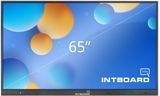
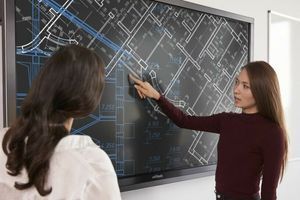
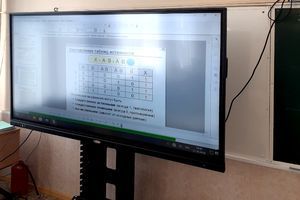
.png) Это одна из самых распространенных ошибок. Большая диагональ действительно дает больше рабочего пространства, но оптимальный размер зависит не только от количества учеников или сотрудников, но и от площади помещения, расстояния до самого дальнего места просмотра и сценария использования панели.
Это одна из самых распространенных ошибок. Большая диагональ действительно дает больше рабочего пространства, но оптимальный размер зависит не только от количества учеников или сотрудников, но и от площади помещения, расстояния до самого дальнего места просмотра и сценария использования панели.
❌ В чем проблема? Если панель слишком большая для небольшого помещения, людям, которые сидят близко к экрану, может быть неудобно охватывать взглядом всю площадь дисплея. В то же время слишком маленькая диагональ в большом классе или переговорной затрудняет чтение мелкого текста и деталей презентаций.
✅ Как правильно? Учитывайте реальное расстояние от экрана до самого дальнего места просмотра, площадь помещения и характер контента. Для многих стандартных учебных аудиторий оптимальным выбором могут быть панели 75″–86″, тогда как для небольших кабинетов или компактных переговорных часто достаточно 65″. Окончательный выбор стоит делать с учетом конкретного помещения.
💡 Совет: Для точного выбора диагонали учитывайте расстояние до экрана и условия просмотра. Подробнее о 65, 75 и 86 дюймах читайте в нашей статье Как выбрать размер интерактивной панели: таблица диагоналей.
2️⃣ Ошибка 2: Игнорирование показателей яркости и антибликового покрытия
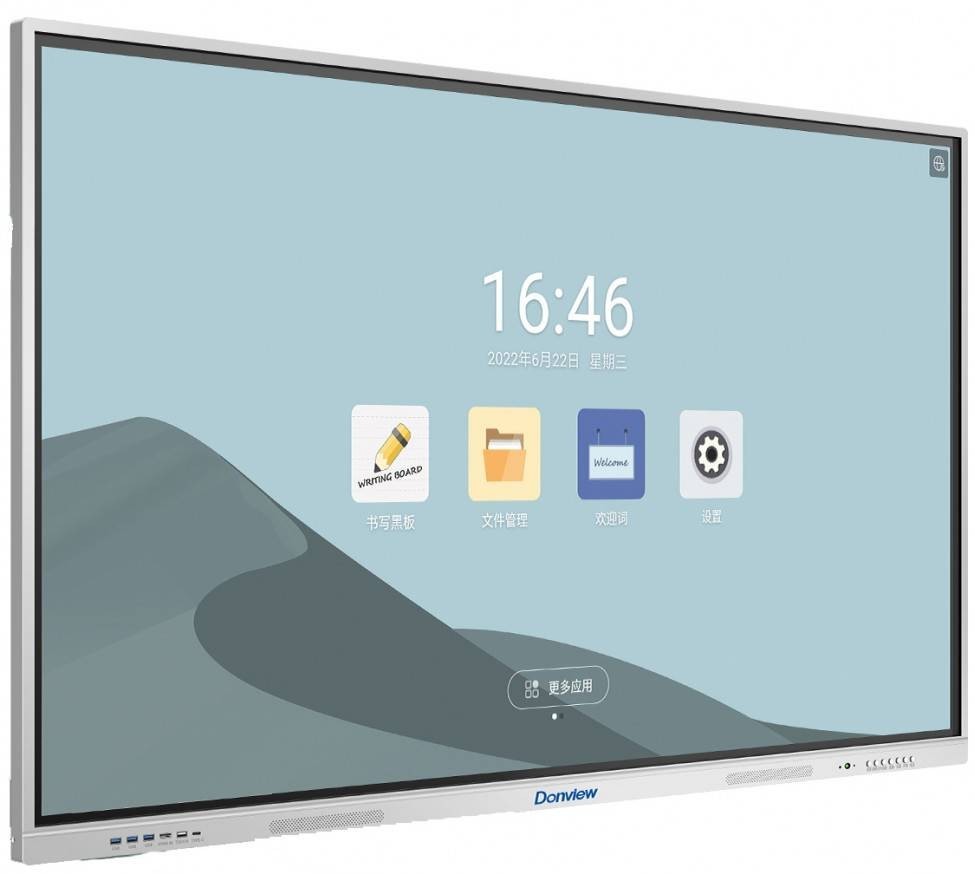 Даже технически современная панель может оказаться неудобной, если ее установить в хорошо освещенном помещении без учета яркости и отражений. Особенно это важно для классов и переговорных комнат с большими окнами или интенсивным искусственным освещением.
❌ В чем проблема? Яркий солнечный или искусственный свет может ухудшать читаемость изображения. Глянцевое покрытие дополнительно усиливает отражения, из-за чего часть текста или графики становится менее заметной.
✅ Как правильно? Оценивайте не один параметр, а сочетание яркости и свойств поверхности экрана:
- Уровень яркости (Brightness): для учебных и офисных помещений стоит рассматривать модели с яркостью примерно от 350–400 кд/м², а для очень хорошо освещенных помещений дополнительно оценивать реальные условия установки.
- Антибликовое покрытие: матовая или специально обработанная поверхность помогает уменьшить отражение окружающего света и сохранить читаемость изображения.
- Реальные условия: если есть возможность, проверьте панель именно в том помещении или хотя бы при освещении, максимально приближенном к будущему месту установки.
3️⃣ Ошибка 3: Экономия на разъемах и периферии
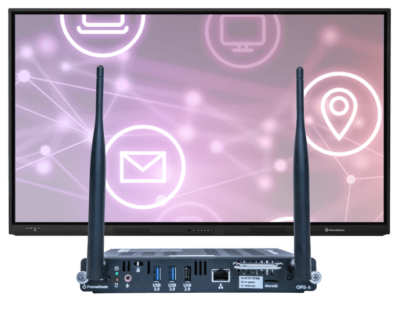 Интерактивная панель редко работает изолированно. К ней могут подключаться ноутбук преподавателя, документ-камера, флеш-накопитель, внешний компьютер или другое оборудование. Поэтому важно заранее определить, какие устройства будут использоваться ежедневно.
❌ В чем проблема? Например, есть только один HDMI, он расположен в неудобном месте, а необходимого USB или USB-C нет. В результате для обычного подключения приходится использовать дополнительные переходники и кабели.
✅ Как правильно? Перед покупкой составьте список оборудования, которое планируете подключать.
- USB-C: удобно, когда один кабель может передавать изображение, данные и питание. Но это работает только при условии, что конкретные порты панели и ноутбука поддерживают соответствующие стандарты, включая DisplayPort Alt Mode и Power Delivery.
- Вынесенные разъемы: боковые или передние HDMI и USB упрощают быстрое подключение ноутбука, флешки или другого устройства.
- Количество портов: убедитесь, что их достаточно для всего оборудования кабинета или переговорной комнаты.
🔌 Важно: Если вы выбираете панель для бизнеса или переговорной комнаты, отдельно учитывайте сценарии подключения ноутбуков участников встречи. Подробнее читайте в нашем гайде выбора панели для переговорной.
4️⃣ Ошибка 4: Выбор "железа", забывая о программном обеспечении
 Даже мощная интерактивная панель не будет удобной, если ее программное обеспечение сложно для пользователей или не соответствует реальным сценариям работы. Для школы это может означать неудобство во время урока, а для офиса или учебного центра — лишние действия во время презентаций и совместной работы.
❌ В чем проблема? Производитель может заявлять высокие характеристики процессора, памяти и дисплея, но пользователи ежедневно будут взаимодействовать не со спецификацией, а с интерфейсом, сенсором и программами.
✅ Как правильно?
- Проверьте программное обеспечение. Интуитивно ли оно понятно? Доступен ли русскоязычный или украиноязычный интерфейс? Можно ли импортировать и открывать привычные форматы учебных или офисных материалов?
- Проверьте отклик пера. Напишите несколько слов или нарисуйте линию и оцените, нет ли заметной задержки между движением руки и появлением линии на экране.
- Узнайте об обновлениях. Важно понимать, как производитель поддерживает операционную систему и программное обеспечение в течение жизненного цикла устройства.
👉 Какая операционная система лучше: Android или Windows для школы?
5️⃣ Ошибка 5: Выбор панели без учета возможности обновления OPS
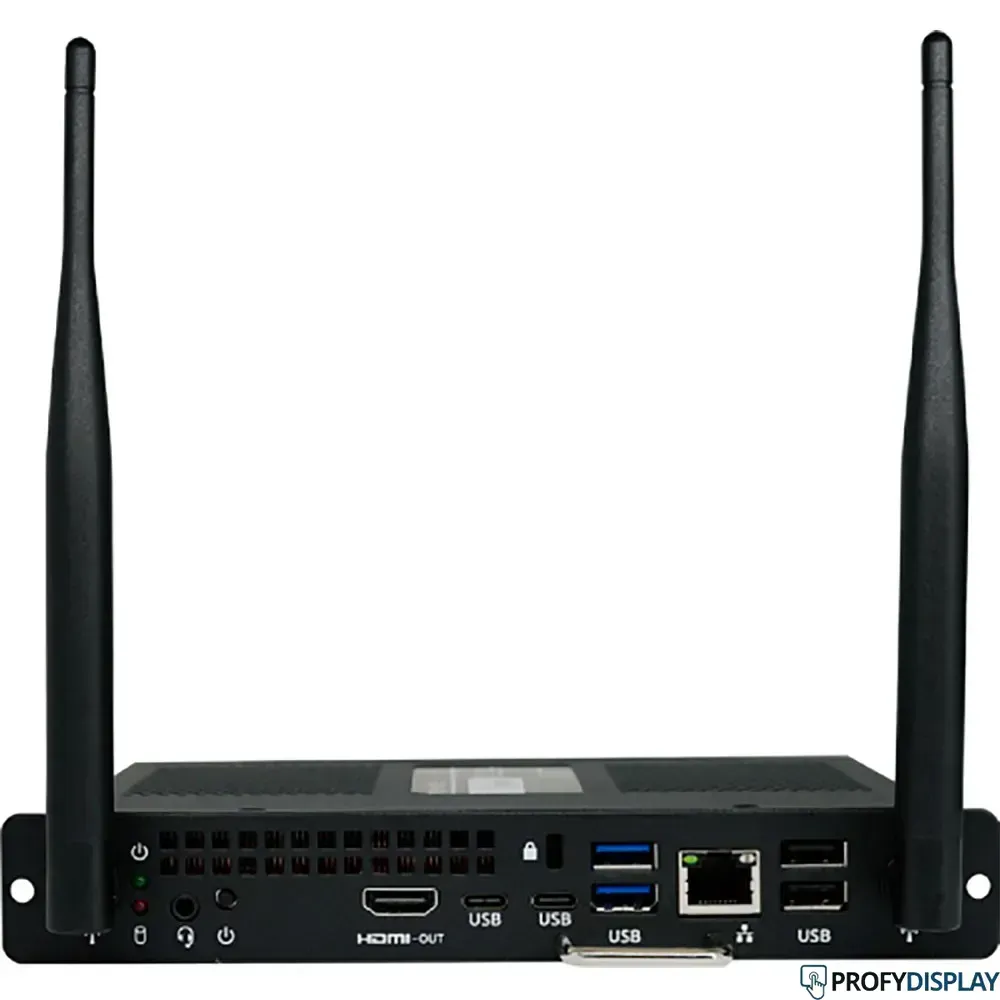 Технологии и требования к программному обеспечению меняются. Через несколько лет встроенная компьютерная часть панели может стать менее производительной, хотя сам дисплей и сенсор останутся пригодными к работе.
❌ В чем проблема? Если конструкция панели не предусматривает возможность модернизации компьютерной части, в будущем может потребоваться замена всего устройства даже тогда, когда его дисплей и сенсор физически исправны.
✅ Как правильно? Если для вашего учреждения важна возможность будущего обновления компьютерной части, рассмотрите модели с поддержкой технологии OPS (Open Pluggable Specification). Это стандарт для установки совместимого компьютерного модуля в специальный слот панели.
Преимущество: при совместимой конструкции и поддержке производителя устаревший OPS-модуль можно заменить на более новый, не меняя сам дисплей. Это потенциально позволяет продлить срок использования панели и избежать полной замены оборудования.
👉 SMART или Promethean: сравнение лидеров рынка
6️⃣ Ошибка 6: Отказ от тестирования панели перед покупкой
Технические характеристики помогают сравнивать модели, но не полностью показывают, насколько удобной будет конкретная панель в ежедневной работе. Поэтому перед крупной закупкой желательно протестировать оборудование по реальному сценарию использования.
❌ В чем проблема? Две панели с одинаковой диагональю, разрешением и заявленным количеством касаний могут отличаться по точности сенсора, качеству программного обеспечения, скорости реакции, удобству интерфейса и работе с подключенными устройствами.
✅ Как правильно? Попросите поставщика продемонстрировать панель по вашему реальному сценарию: откройте презентацию, подключите ноутбук, сделайте рукописную заметку, проверьте звук, сетевое подключение и работу необходимого программного обеспечения.
Если оборудование закупается для учебного заведения или крупного офиса, полезно привлечь будущих пользователей к тестированию. Учитель, преподаватель или сотрудник, который будет ежедневно работать с панелью, может обратить внимание на неудобства, которых не видно в технической спецификации.
7️⃣ Сенсор и multitouch: что проверить
Сенсорная технология — одно из ключевых отличий интерактивной панели от обычного телевизора. Для обучения и совместной работы важна не только заявленная производителем поддержка определенного количества одновременных касаний, но и точность и стабильность их распознавания.
Во время тестирования обратите внимание на:
- Точность касания: курсор или линия должны соответствовать фактической точке касания.
- Работу нескольких пользователей: если панель предполагает совместную работу, проверьте одновременное использование несколькими людьми.
- Работу пальцем и стилусом: проверьте, удобно ли писать, рисовать и работать с мелкими элементами.
- Задержку ввода: при рукописном вводе линия должна появляться без заметного отставания.
- Стабильность сенсора: проверьте, нет ли случайных касаний или пропусков при быстром письме.
Заявленное количество одновременных касаний само по себе не гарантирует высокого качества работы. Для реального выбора важно сочетание технологии сенсора, программного обеспечения и скорости обработки ввода.
8️⃣ Разрешение: когда стоит выбирать 4K
Для больших интерактивных панелей разрешение напрямую влияет на детализацию текста, схем, таблиц и презентаций. Особенно это заметно на диагоналях 75″ и 86″, когда на экране одновременно отображается много информации.
4K UHD (3840×2160) является практичным выбором для современных панелей, если предполагается работа с детальными презентациями, таблицами, видео или мелким текстом. При этом при выборе стоит оценивать не только разрешение, но и качество самой матрицы, масштабирование и программное обеспечение.
Если панель будет использоваться преимущественно для простых презентаций или базовых сценариев, важно соотнести необходимые характеристики с бюджетом. Не стоит переплачивать за параметры, которые не будут использоваться в вашем сценарии работы.
9️⃣ Итог: чек-лист перед покупкой
 Попросите поставщика показать работу устройства по такому сценарию:
- 📏 Проверьте, соответствует ли диагональ площади помещения и расстоянию до самого дальнего места просмотра.
- ☀️ Проверьте экран при освещении, максимально приближенном к реальным условиям. Нет ли сильных бликов? Достаточна ли яркость?
- 🔌 Подключите ноутбук через USB-C, если планируете использовать этот способ. Проверьте передачу изображения и зарядку, если они предусмотрены конкретной моделью.
- ✍️ Нарисуйте пальцем или стилусом несколько линий. Нет ли заметной задержки? Точно ли сенсор определяет точку касания?
- 👥 Проверьте работу нескольких одновременных касаний, если панель будет использоваться для совместной работы.
- 🖥️ Проверьте разрешение и качество отображения текста, схем и презентаций.
- 🔄 Узнайте, поддерживает ли панель замену OPS-модуля, если для вашего сценария важна возможность будущей модернизации.
- 💻 Проверьте программное обеспечение и операционную систему, которыми пользователи будут работать ежедневно.
Если панель успешно проходит эти проверки и соответствует требованиям вашего помещения, оборудования и сценария работы, вероятность комфортной ежедневной эксплуатации значительно выше. Окончательный выбор стоит делать не по одному показателю, а по совокупности характеристик, сценариев работы и условий эксплуатации.
📞 Получите консультацию эксперта: мы поможем подобрать панель в соответствии с размером помещения и сценарием использования, подготовить тендерную документацию и организовать тестирование перед покупкой. Свяжитесь с нами для консультации.
📚 Полезные материалы об интерактивных панелях
Углубите знания с помощью других наших статей, чтобы выбрать, настроить и эффективно использовать интерактивную панель для вашего учреждения или бизнеса.
- 🔹 Android или Windows: какая ОС лучше для интерактивной панели? — сравнение операционных систем.
- 🔹 SMART или Promethean: какой бренд выбрать? — сравнение популярных решений.
- 🔹 Тендеры на интерактивное оборудование — как подготовиться к закупке.
- 🔹 Защита интерактивной панели — как снизить риски несанкционированного доступа.
- 🔹 Таблица диагоналей: какой размер панели выбрать? — сравнение 65, 75 и 86 дюймов.
- 🔹 Обновление ПО на панели — зачем обновлять программное обеспечение и как делать это безопасно.