Обновлено: 25 августа 2026 года Автор: Минаев Андрей Анатольевич, технический эксперт компании «ПрофиДисплей»
Как выбрать интерактивную панель для бизнеса: 3 критерия, которые действительно важны
📌 Коротко о главном
Из этой статьи вы узнаете: почему удобство подключения по USB-C иногда важнее диагонали, какое программное обеспечение для совместных совещаний действительно полезно, и как антибликовое покрытие влияет на комфорт работы и видимость изображения. В конце получите практический чек-лист из 4 пунктов для проверки панели перед покупкой.
📖 Содержание (оглавление)
Представьте: вы заходите в переговорную, садитесь во главе стола, подключаете ноутбук к большому экрану — и ничего не происходит. Или изображение есть, но сенсор не реагирует на касания. Или всё работает, но из-за бликов на стекле изображение плохо видно. Именно поэтому выбор интерактивной панели для бизнеса — это не только вопрос диагонали и цены. Важно, насколько удобно устройство будет использоваться во время совещаний, презентаций и совместной работы.
Как технический специалист, который занимается настройкой переговорных комнат и интерактивного оборудования, могу выделить три практических критерия, на которые руководителю действительно стоит обратить внимание. Остальные параметры — матрицу, угол обзора, характеристики сенсора и задержку ввода — целесообразно дополнительно оценивать вместе с IT-специалистами. А эти три критерия напрямую влияют на удобство ежедневной работы с сенсорным экраном для бизнеса.
1. USB-C: один кабель для подключения
.jpg) Сотрудники часто приходят на совещания со своими ноутбуками — Windows или macOS. Такой сценарий называют BYOD — Bring Your Own Device. Удобный вариант подключения: пользователь подходит к интерактивному дисплею, подключает один кабель USB-C и, если панель и ноутбук поддерживают соответствующие функции, получает одновременно:
Сотрудники часто приходят на совещания со своими ноутбуками — Windows или macOS. Такой сценарий называют BYOD — Bring Your Own Device. Удобный вариант подключения: пользователь подходит к интерактивному дисплею, подключает один кабель USB-C и, если панель и ноутбук поддерживают соответствующие функции, получает одновременно:
- передачу изображения с ноутбука на большой экран;
- передачу звука;
- зарядку ноутбука через Power Delivery;
- управление компьютером с панели (touch-back) — то есть касаясь большого дисплея, пользователь может управлять курсором на подключённом ноутбуке.
Если USB-C не поддерживает все необходимые функции, приходится использовать несколько подключений: HDMI или DisplayPort для изображения, USB для передачи сенсорных команд и отдельное питание. Поэтому перед покупкой важно проверять не просто наличие USB-C, а конкретные возможности порта.
🏢 Практический пример: при оснащении нескольких переговорных комнат переход от раздельного подключения изображения и сенсорного управления к одному USB-C может заметно упростить подготовку к совещанию. Однако фактический результат зависит от используемых панелей, ноутбуков, кабелей и настроек оборудования.
Что проверить при выборе:
- Наличие USB-C с поддержкой DP Alt Mode и Power Delivery. Мощность зарядки следует выбирать с учётом требований используемых ноутбуков.
- Совместимость с Windows и macOS, включая работу сенсорного управления. В некоторых конфигурациях могут потребоваться дополнительные драйверы или настройки.
- Длину кабеля и его характеристики. Для переговорной комнаты важно, чтобы кабель позволял удобно подключать ноутбук с места пользователя.
💡 Совет: выбирайте сенсорные панели для переговорных, в которых USB-C действительно предназначен для полноценного подключения ноутбука, а не используется только для передачи отдельных функций.
👉 Подробнее о выборе Android или Windows
2. Программное обеспечение для совместной работы
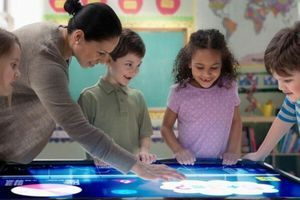
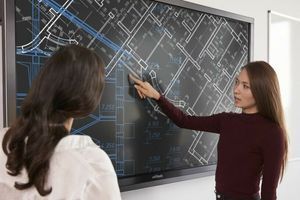
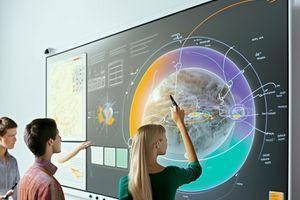
 Директор редко работает с интерактивным оборудованием в одиночку. Одна из главных ценностей интерактивного дисплея в переговорной — возможность совместно работать с документами, делать заметки, рисовать схемы и обсуждать информацию непосредственно на экране. Но здесь есть важный нюанс: возможности программного обеспечения разных моделей могут существенно отличаться.
Оценивайте ПО как минимум по трём признакам:
- Интуитивность. Сможет ли новый пользователь быстро открыть PDF, презентацию или изображение и сделать необходимые пометки без длительного обучения?
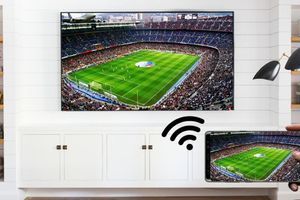
- Совместный доступ. Можно ли подключить ноутбук или мобильное устройство без проводов через Miracast, AirPlay или фирменное приложение и использовать панель для совместной работы? Возможности зависят от конкретной модели и программной платформы.
- Сохранение результатов. Можно ли сохранить сделанные во время совещания заметки и затем передать их участникам или сохранить в облачное хранилище? Это особенно важно, если панель используется для регулярных рабочих встреч.
Если устройство работает на Android — пользователю доступна экосистема приложений, а возможности зависят от версии ОС и сертификации устройства. Если используется Windows через OPS-модуль — можно работать с привычными Windows-приложениями, однако обслуживание такой конфигурации обычно требует больше внимания. При выборе стоит заранее проверить, какие приложения и сервисы действительно поддерживает конкретная панель.
👉 Сравнение ПО SMART и Promethean
3. Антибликовое покрытие — комфорт и видимость
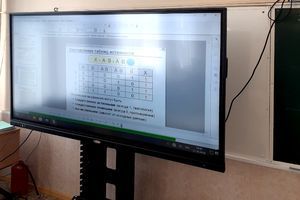
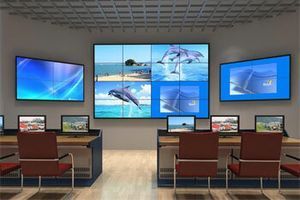
.png) Переговорная комната с панорамным остеклением выглядит современно, но большое количество естественного света может создавать проблемы с читаемостью изображения. На глянцевой поверхности хорошо заметны отражения окон, светильников и других источников света.
Переговорная комната с панорамным остеклением выглядит современно, но большое количество естественного света может создавать проблемы с читаемостью изображения. На глянцевой поверхности хорошо заметны отражения окон, светильников и других источников света.
Условно можно выделить два варианта поверхности:
- Глянцевая (glossy) — может обеспечивать высокую субъективную насыщенность изображения, но сильнее отражает окружающие объекты и источники света.
- Антибликовая (matte / anti-glare) — уменьшает выраженность отражений за счёт рассеивания света. Конкретные характеристики зависят от конструкции и покрытия дисплея.
Для переговорной комнаты предпочтительнее панель с качественным антибликовым покрытием. Проверить его можно непосредственно во время демонстрации: включите обычное освещение, откройте жалюзи и посмотрите, насколько хорошо читается изображение с разных мест. Также обратите внимание на олеофобное покрытие, которое помогает уменьшить заметность отпечатков пальцев и облегчает уход за сенсорной поверхностью.
⚠️ Важно: не стоит путать заводское антибликовое покрытие дисплея с дешёвой матовой защитной плёнкой. При выборе лучше оценивать поверхность непосредственно на конкретной модели: важно, чтобы уменьшение отражений не сопровождалось заметной потерей чёткости и появлением зернистости.
4. Что ещё важно учитывать при выборе
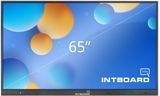
- Диагональ: для небольшой переговорной комнаты часто достаточно 65", а для более просторных помещений или большей аудитории могут быть удобнее 75" или 86". Выбор зависит не только от количества участников, но и от расстояния до экрана, планировки помещения и высоты установки.
- Количество точек касания: для большинства сценариев совместной работы 20 точек касания уже достаточно. Более высокое значение имеет смысл только тогда, когда соответствующий сценарий действительно используется.
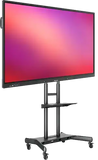
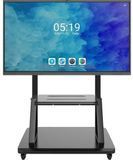
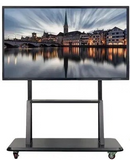
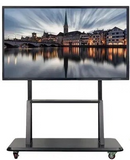
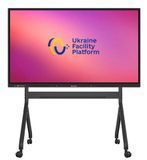
- Крепление: для постоянной переговорной комнаты обычно подходит настенное крепление, а для помещений с меняющейся конфигурацией может быть удобнее мобильная стойка на колёсах.
👉 Доказательства эффективности: реальные кейсы использования интерактивных панелей в школах
 Итог: чек-лист перед покупкой
Попросите поставщика показать работу устройства по такому сценарию:
- Подключите ваш ноутбук через USB-C. Проверьте передачу изображения, звука, зарядку и работу сенсорного управления, если эти функции предусмотрены.
- Включите верхний свет и откройте жалюзи — оцените, насколько хорошо видно изображение с разных мест в переговорной.
- Запустите интерактивную доску или приложение для совместной работы и проверьте одновременное касание несколькими пользователями.
- Сохраните сделанную заметку на флешку или в облако и проверьте, насколько быстро и удобно это выполняется.
Если все пункты выполнены без дополнительных сложных настроек, а интерфейс понятен пользователям, такая сенсорная панель для переговорных имеет хорошие предпосылки для комфортной ежедневной работы.
📞 Получите консультацию эксперта: мы поможем подобрать интерактивную панель под вашу переговорную комнату, подготовим тендерную документацию и предоставим возможность протестировать оборудование перед покупкой. Свяжитесь с нами, чтобы обсудить подходящую конфигурацию.
📚 Полезные материалы об интерактивных панелях
Углубите знания из других наших статей, чтобы выбрать, настроить и эффективно использовать интерактивную панель для вашего учреждения или бизнеса.
- 🔹 Android или Windows для бизнеса: что выбрать? — сравнение операционных систем.
- 🔹 ТОП-5 интерактивных панелей для офиса — сравнение популярных моделей.
- 🔹 Защита интерактивной панели — безопасность корпоративных данных.
- 🔹 Таблица диагоналей: какой размер панели для переговорной? — 65, 75 или 86 дюймов.
- 🔹 Настройка беспроводной трансляции — для деловых встреч.
- 🔹 Ошибки при выборе интерактивного оборудования — как избежать неоправданных расходов.