Обновлено: 13 августа 2026 года.
Когда завуч или учитель впервые начинает выбирать интерактивную панель для школы, он сразу сталкивается с вопросом: «А какая операционная система мне нужна — Android или Windows?». На рынке представлено много моделей интерактивных панелей для школ, и характеристики у них могут существенно отличаться. Поэтому прежде чем сравнивать операционные системы, стоит определить, какие задачи должна решать панель именно в вашем учебном заведении. В этой статье разберём практические различия Android и Windows и поможем понять, какой вариант лучше подходит для школы в рамках НУШ.
Почему вообще возникает вопрос операционной системы?
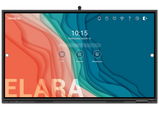
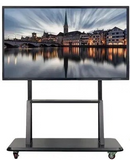
.png) Современная интерактивная панель — это не просто «большой планшет». Это полноценный компьютер, спрятанный за большим сенсорным экраном. От того, какая операционная система внутри, зависит:
Современная интерактивная панель — это не просто «большой планшет». Это полноценный компьютер, спрятанный за большим сенсорным экраном. От того, какая операционная система внутри, зависит:
-
Каким программным обеспечением вы сможете пользоваться.
-
Насколько удобно будет учителю готовиться к уроку.
-
Сможете ли вы использовать уже имеющиеся в школе лицензионные программы (например, Microsoft Office).
Давайте сравним две самые популярные ОС для интерактивных панелей: Android и Windows.
Интерактивная панель на Android: простота и мобильность
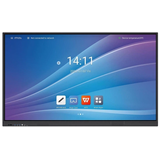
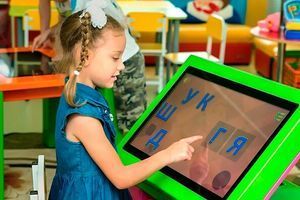
.png) ✅ Преимущества Android:
✅ Преимущества Android:
-
Быстрая загрузка. Панель готова к работе через 10-15 секунд после включения. Учителю не приходится ждать минутами.
-
Простой и понятный интерфейс. Большинство учителей имеют дома смартфоны на Android. Зайдя в меню панели, они чувствуют себя как дома. Нет необходимости проходить дополнительное обучение.
-
Огромное количество бесплатных приложений из Google Play Market. Вы можете скачать образовательные приложения, интерактивные игры, виртуальные лаборатории за считанные минуты. Большинство из них — бесплатные или условно-бесплатные.
-
Низкая стоимость владения. Вам не нужно покупать отдельную лицензию на операционную систему. Всё уже входит в стоимость панели.
-
Удобная интеграция с облачными сервисами. Панели на Android легко синхронизируются с Google Drive, Google Классом, OneDrive.
❌ Недостатки Android:
-
Ограничения для «тяжелых» программ. Вы не сможете установить полноценный Photoshop, AutoCAD или профессиональные видеоредакторы. Школе это вряд ли понадобится на уроке, но знать стоит.
-
Меньше возможностей для многозадачности. Одновременно открыть 10 «тяжелых» вкладок браузера и работать с двумя документами Word сложнее, чем на Windows. Хотя для 95% школьных задач этого достаточно.
Интерактивная панель на Windows: полноценный компьютер в классе
.png) ✅ Преимущества Windows:
✅ Преимущества Windows:
-
Полная совместимость с программами, которые привыкли использовать учителя. Microsoft Office, любые браузеры, архиваторы, программы для тестирования — всё это работает без каких-либо адаптаций.
-
Максимальная многозадачность. Вы можете открыть десяток вкладок, работать в PowerPoint, демонстрировать видео и рисовать на экране — всё одновременно.
-
Возможность подключать любое периферийное оборудование. Старые принтеры, сканеры, документ-камеры, внешние диски — Windows «дружит» со всем.
-
Привычный интерфейс для учителей старшего поколения. Многие годами работают с Windows дома или в школе. Им не нужно переучиваться.
❌ Недостатки Windows:
-
Дольше загружается. Панель может «думать» 30-60 секунд после включения. Для динамичного урока это может быть критичным.
-
Требует большего «ухода». Обновления, антивирус, чистка системы — всё это ложится на плечи учителя или школьного администратора.
-
Более высокая стоимость. Лицензия на Windows добавляет к цене панели несколько тысяч рублей/гривен.
-
Больше потребляет электроэнергии. Разница небольшая, но на нескольких десятках панелей в школе она становится заметной.
💎 Какая операционная система подходит для разных сценариев работы?
Однозначного ответа нет. Всё зависит от конкретных задач, которые вы ставите перед интерактивной панелью.
А вот реальные примеры школ, где после правильного выбора ОС результыты выросли.
Вот простой чек-лист для принятия решения:
| Если ваша школа... | То выбирайте... |
|---|---|
| ...хочет просто начать работать с интерактивными панелями, экономить бюджет и иметь минимум хлопот с настройками. | Android |
| ...уже имеет лицензионный пакет Microsoft Office и хочет использовать его на панели. | Windows |
| ...планирует проводить онлайн-уроки или смешанные занятия. | Android (быстрее подключение к Zoom/Meet) |
| ...нуждается в запуске специфического ПО, которое работает только на Windows (например, для лабораторных работ по физике или химии). | Windows |
| ...хочет, чтобы панель использовали учителя-новички и молодые педагоги. | Android (более интуитивно понятен) |
| ...хочет получить «универсальный» вариант, который подойдет для 90% задач, без лишних затрат. | Android |
Итог: для подавляющего большинства школ, которые внедряют современные образовательные стандарты (НУШ/ФГОС), оптимальным выбором является интерактивная панель на Android. Она дает 95% нужного функционала за 70-80% цены Windows-аналога. Простоту, скорость и экономию трудно переоценить.
Windows стоит выбирать только тогда, когда вы точно знаете, что вам нужна программа, которая есть только на этой ОС, или когда в школе уже есть мощная IT-инфраструктура, готовая к обслуживанию Windows-устройств.
📌 Реальный кейс: как это работает в школе
*«Мы внедрили интерактивные панели ProfyDisplay на Android в 5 классах. Сначала боялись, что учителям будет сложно. Но через неделю они сами начали находить в Google Play приложения для квестов и викторин. Сейчас панели используются ежедневно. А главное — мы сэкономили около 40% бюджета по сравнению с предложениями на Windows, и эти деньги направили на еще одну панель для STEM-лаборатории». — Елена Петренко, заместитель директора по учебно-воспитательной работе, г. Луцк.*
 🚀 Вывод
Выбирая интерактивную панель для школы, не гонитесь за «крутизной» Windows, если вам это не нужно на 100%. Android-панели сегодня — это современное, быстрое и бюджетное решение для большинства школьных задач. Они позволяют учителю сосредоточиться на уроке, а не на технических проблемах.
А еще, независимо от выбранной ОС, главное — чтобы панель была качественной, имела антибликовое покрытие, поддержку 4K и мощный сенсор. А операционная система — это лишь инструмент. Инструмент, который вы выбираете под свои задачи.
Выбирайте с умом. Экономьте без потери качества. И пусть ваши уроки станут настоящим удовольствием и для учителей, и для учеников.
📚 Полезные материалы об интерактивных панелях
Углубите знания из других наших статей, чтобы выбрать, настроить и эффективно использовать интерактивную панель для вашего учреждения или бизнеса.
- 🔹 SMART или Promethean: какой бренд выбрать? — сравнение лидеров рынка.
- 🔹 Модульный ПК (OPS) — скрытая мощность вашей панели.
- 🔹 5 ошибок при выборе ОС для панели — как не выбросить бюджет на ветер.
- 🔹 Настройка беспроводной трансляции — как подключить ноутбук к панели.
- 🔹 Обновление ПО на панели — зачем это делать и как не сломать систему.
- 🔹 Таблица диагоналей: какой размер панели выбрать? — 65, 75 или 86 дюймов.