Оновлено: 02 вересня 2026 року Автор: Мінаєв Андрій Анатолійович, технічний експерт компанії «ПрофіДисплей»
📌 Коротко про головне
З цієї статті ви дізнаєтеся: чому велика діагональ не завжди є найкращим вибором, як яскравість та антиблікове покриття впливають на комфорт роботи, на що звернути увагу під час підключення ноутбука через USB-C, чому важливі сенсор, програмне забезпечення та можливість оновлення комп'ютерної частини через OPS. Наприкінці ви отримаєте практичний чек-лист для перевірки інтерактивної панелі перед покупкою.
📖 Зміст
- 1️⃣ Помилка 1: Гонитва за діагоналлю без урахування площі приміщення
- 2️⃣ Помилка 2: Ігнорування показників яскравості та антибліковості
- 3️⃣ Помилка 3: Економія на роз'ємах та периферії
- 4️⃣ Помилка 4: Вибір "заліза", забуваючи про програмне забезпечення
- 5️⃣ Помилка 5: Вибір панелі без урахування можливості оновлення OPS
- 6️⃣ Помилка 6: Відмова від тестування панелі перед покупкою
- 7️⃣ Сенсор та multitouch: що перевірити
- 8️⃣ Роздільна здатність: коли варто обирати 4K
- 9️⃣ Підсумок: чек-лист перед покупкою
Інтерактивні панелі стали практичним інструментом для навчальних закладів, навчальних центрів, офісів та переговорних кімнат. Вони поєднують великий сенсорний дисплей, комп'ютерні функції та можливість підключення зовнішніх пристроїв. Проте сама наявність великого екрана ще не гарантує, що обладнання буде зручним у щоденній роботі.
Під час закупівлі легко зосередитися лише на діагоналі або кількості характеристик у специфікації. У результаті можна отримати панель, яка формально відповідає вимогам, але незручна для конкретного приміщення, має недостатню яскравість, незручне програмне забезпечення або не підходить для запланованого способу підключення. Нижче розглянемо найпоширеніші помилки та покажемо, що варто перевірити до покупки.
1️⃣ Помилка 1: Гонитва за діагоналлю без урахування площі приміщення
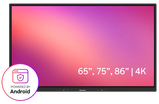
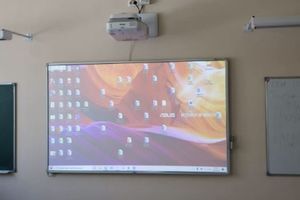
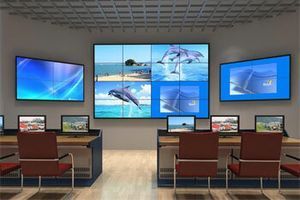
.png) Це одна з найпоширеніших помилок. Велика діагональ справді дає більше робочого простору, але оптимальний розмір залежить не тільки від кількості учнів або працівників, а й від площі приміщення, відстані до найдальшого місця перегляду та способу використання панелі.
Це одна з найпоширеніших помилок. Велика діагональ справді дає більше робочого простору, але оптимальний розмір залежить не тільки від кількості учнів або працівників, а й від площі приміщення, відстані до найдальшого місця перегляду та способу використання панелі.
❌ У чому проблема? Якщо панель занадто велика для невеликого приміщення, людям, які сидять близько до екрана, може бути незручно охоплювати поглядом всю площу дисплея. Водночас замала діагональ у великому класі або переговорній ускладнює читання дрібного тексту та деталей презентацій.
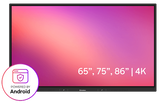
✅ Як правильно? Враховуйте реальну відстань від екрана до найдальшого місця перегляду, площу приміщення та характер контенту. Для багатьох стандартних навчальних аудиторій оптимальним вибором можуть бути панелі 75″–86″, тоді як для невеликих кабінетів або компактних переговорних часто достатньо 65″. Остаточний вибір варто робити з урахуванням конкретного приміщення.
💡 Порада: Для точного вибору діагоналі враховуйте відстань до екрана та умови перегляду. Детальніше про 65, 75 та 86 дюймів читайте в нашій статті Як вибрати розмір інтерактивної панелі: таблиця діагоналей.
2️⃣ Помилка 2: Ігнорування показників яскравості та антибліковості
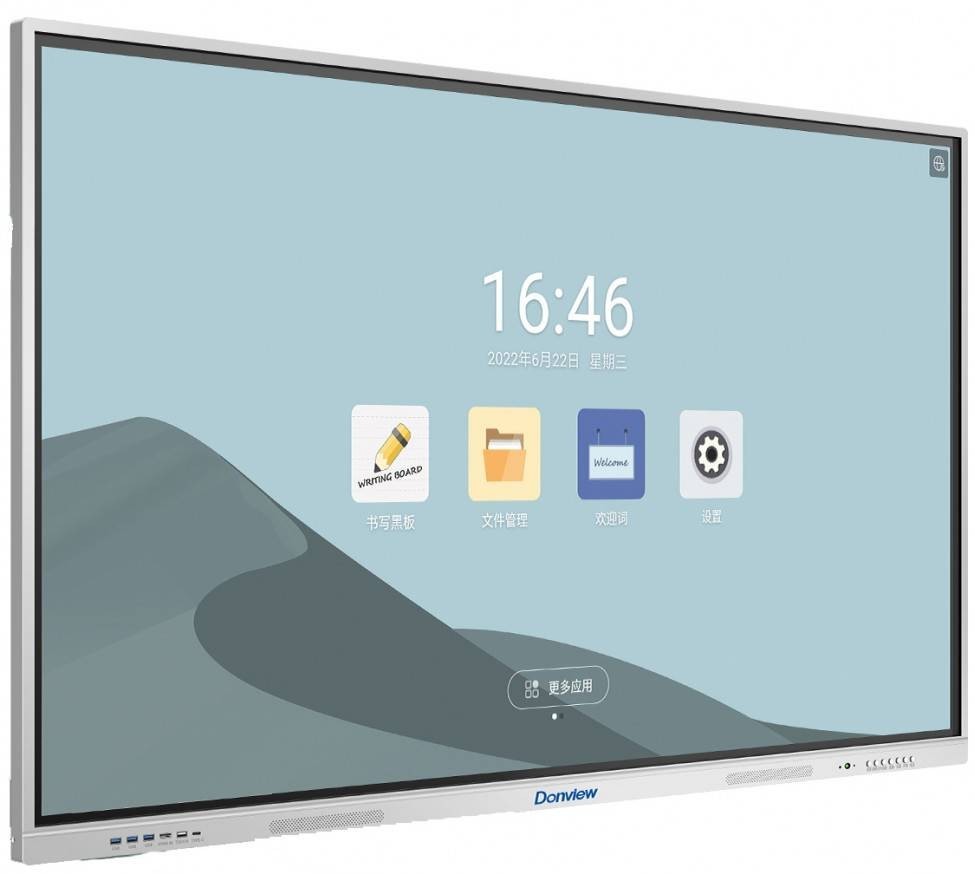 Навіть технічно сучасна панель може виявитися незручною, якщо її встановити в добре освітленому приміщенні без урахування яскравості та відблисків. Особливо це важливо для класів і переговорних кімнат із великими вікнами або інтенсивним штучним освітленням.
❌ У чому проблема? Яскраве зовнішнє або штучне світло може погіршувати читабельність зображення. Глянцеве покриття додатково підсилює відблиски, через що частина тексту або графіки стає менш помітною.
✅ Як правильно? Оцінюйте не один параметр, а поєднання яскравості та властивостей поверхні екрана:
- Рівень яскравості (Brightness): для навчальних та офісних приміщень варто розглядати моделі з яскравістю приблизно від 350–400 кд/м², а для дуже добре освітлених приміщень додатково оцінювати реальні умови встановлення.
- Антиблікове покриття: матова або спеціально оброблена поверхня допомагає зменшити відбиття навколишнього світла та зберегти читабельність зображення.
- Реальні умови: якщо є можливість, перевірте панель саме в тому приміщенні або принаймні в умовах освітлення, максимально наближених до майбутнього місця встановлення.
3️⃣ Помилка 3: Економія на роз'ємах та периферії
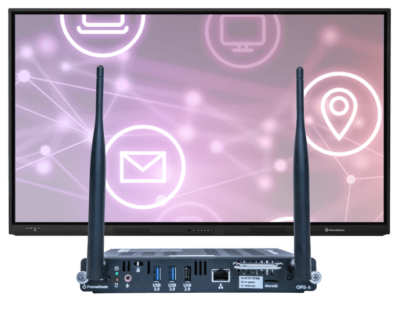 Інтерактивна панель рідко працює ізольовано. До неї можуть підключатися ноутбук викладача, документ-камера, флеш-накопичувач, зовнішній комп'ютер або інше обладнання. Тому важливо заздалегідь визначити, які пристрої використовуватимуться щодня.
❌ У чому проблема? Наприклад, є лише один HDMI, він розташований у незручному місці, а необхідного USB або USB-C немає. У результаті для звичайного підключення доводиться використовувати додаткові перехідники та кабелі.
✅ Як правильно? Перед покупкою складіть список обладнання, яке плануєте підключати.
- USB-C: зручно, коли один кабель може передавати зображення, дані та живлення. Але це працює лише за умови, що конкретний порт панелі та ноутбука підтримують відповідні стандарти, зокрема DisplayPort Alt Mode та Power Delivery.
- Винесені роз'єми: бічні або передні HDMI та USB спрощують швидке підключення ноутбука, флешки чи іншого пристрою.
- Кількість портів: переконайтеся, що їх достатньо для всього обладнання кабінету або переговорної кімнати.
🔌 Важливо: Якщо ви обираєте панель для бізнесу або переговорної кімнати, окремо врахуйте сценарії підключення ноутбуків учасників зустрічі. Детальніше читайте в нашому гайді вибору панелі для переговорної.
4️⃣ Помилка 4: Вибір "заліза", забуваючи про програмне забезпечення
 Навіть потужна інтерактивна панель не буде зручною, якщо її програмне забезпечення складне для користувачів або не відповідає реальним сценаріям роботи. Для школи це може означати незручність під час уроку, а для офісу чи навчального центру — зайві дії під час презентацій та спільної роботи.
❌ У чому проблема? Виробник може заявляти високі характеристики процесора, пам'яті та дисплея, але користувачі щодня взаємодіятимуть не зі специфікацією, а з інтерфейсом, сенсором і програмами.
✅ Як правильно?
- Перевірте програмне забезпечення. Чи інтуїтивно воно зрозуміле? Чи доступний україномовний інтерфейс? Чи можна імпортувати та відкривати звичні формати навчальних або офісних матеріалів?
- Перевірте відгук пера. Напишіть кілька слів або намалюйте лінію та оцініть, чи немає помітної затримки між рухом руки та появою лінії на екрані.
- Дізнайтеся про оновлення. Важливо розуміти, як виробник підтримує операційну систему та програмне забезпечення протягом життєвого циклу пристрою.
👉 Яка операційна система краще: Android чи Windows для школи?
5️⃣ Помилка 5: Вибір панелі без урахування можливості оновлення OPS
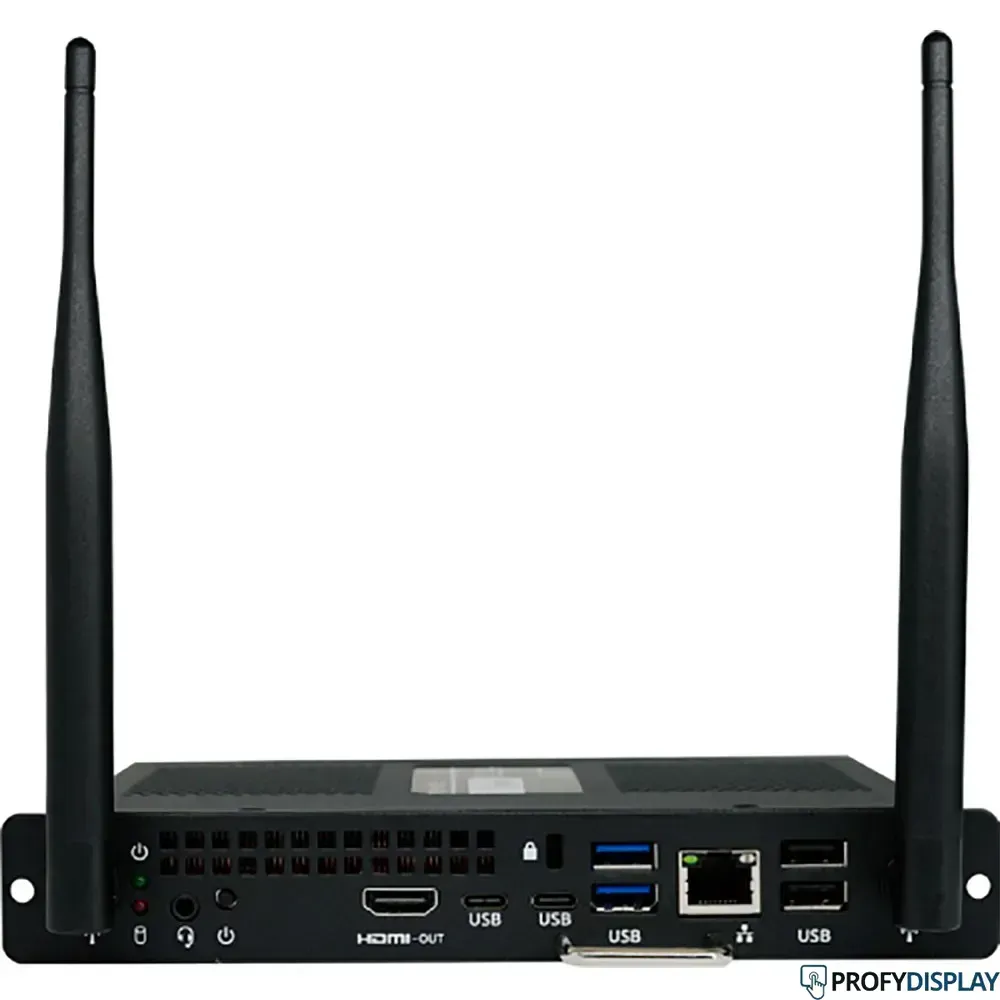 Технології та вимоги до програмного забезпечення змінюються. Через кілька років вбудована комп'ютерна частина панелі може стати менш продуктивною, хоча сам дисплей і сенсор залишатимуться придатними до роботи.
❌ У чому проблема? Якщо конструкція панелі не передбачає можливості модернізації комп'ютерної частини, у майбутньому може знадобитися заміна всього пристрою навіть тоді, коли його дисплей і сенсор фізично справні.
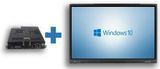
✅ Як правильно? Якщо для вашого закладу важлива можливість майбутнього оновлення комп'ютерної частини, розглядайте моделі з підтримкою технології OPS (Open Pluggable Specification). Це стандарт для встановлення сумісного комп'ютерного модуля у спеціальний слот панелі.
Перевага: за сумісної конструкції та підтримки виробника застарілий OPS-модуль можна замінити на новіший, не змінюючи сам дисплей. Це потенційно дозволяє продовжити строк використання панелі та уникнути повної заміни обладнання.
👉 SMART чи Promethean: порівняння лідерів ринку
6️⃣ Помилка 6: Відмова від тестування панелі перед покупкою
Технічні характеристики допомагають порівняти моделі, але не показують повністю, наскільки зручною буде конкретна панель у щоденній роботі. Саме тому перед великою закупівлею бажано протестувати обладнання за реальним сценарієм використання.
❌ У чому проблема? Дві панелі з однаковою діагоналлю, роздільною здатністю та заявленою кількістю дотиків можуть відрізнятися за точністю сенсора, якістю програмного забезпечення, швидкістю реакції, зручністю інтерфейсу та роботою з підключеними пристроями.
✅ Як правильно? Попросіть постачальника продемонструвати панель за вашим реальним сценарієм: відкрийте презентацію, підключіть ноутбук, зробіть рукописну нотатку, перевірте звук, мережеве підключення та роботу потрібного програмного забезпечення.
Якщо обладнання закуповується для навчального закладу або великого офісу, корисно залучити майбутніх користувачів до тестування. Учитель, викладач або співробітник, який щодня працюватиме з панеллю, може звернути увагу на незручності, яких не видно в технічній специфікації.
7️⃣ Сенсор та multitouch: що перевірити
Сенсорна технологія — одна з ключових відмінностей інтерактивної панелі від звичайного телевізора. Для навчання та спільної роботи важлива не лише кількість заявлених одночасних дотиків, а й точність та стабільність їх розпізнавання.
Під час тестування зверніть увагу на:
- Точність дотику: курсор або лінія мають відповідати фактичній точці дотику.
- Роботу кількох користувачів: якщо панель передбачає спільну роботу, перевірте одночасне використання кількома людьми.
- Роботу пальцем та стилусом: перевірте, чи зручно писати, креслити та працювати з дрібними елементами.
- Затримку введення: під час рукописного введення лінія має з'являтися без помітного відставання.
- Стабільність сенсора: перевірте, чи немає випадкових дотиків або пропусків під час швидкого письма.
Заявлена кількість одночасних дотиків сама по собі не гарантує високої якості роботи. Для реального вибору важливе поєднання технології сенсора, програмного забезпечення та швидкості обробки введення.
8️⃣ Роздільна здатність: коли варто обирати 4K
Для великих інтерактивних панелей роздільна здатність безпосередньо впливає на деталізацію тексту, схем, таблиць та презентацій. Особливо це помітно на діагоналях 75″ та 86″, коли на екрані одночасно працює багато інформації.
4K UHD (3840×2160) є практичним вибором для сучасних панелей, якщо передбачається робота з детальними презентаціями, таблицями, відео або дрібним текстом. Водночас при виборі варто оцінювати не тільки роздільну здатність, а й якість самої матриці, масштабування та програмного забезпечення.
Якщо панель використовуватиметься переважно для простих презентацій або базових сценаріїв, важливо співвіднести необхідні характеристики з бюджетом. Не варто оплачувати параметри, які не використовуватимуться у вашому сценарії роботи.
9️⃣ Підсумок: чек-лист перед покупкою
 Попросіть постачальника показати роботу пристрою за таким сценарієм:
- 📏 Перевірте, чи відповідає діагональ площі приміщення та відстані до найдальшого місця перегляду.
- ☀️ Перевірте екран при освітленні, максимально наближеному до реальних умов. Чи немає сильних відблисків? Чи достатня яскравість?
- 🔌 Підключіть ноутбук через USB-C, якщо плануєте використовувати цей спосіб. Перевірте передачу зображення та заряджання, якщо вони передбачені конкретною моделлю.
- ✍️ Намалюйте пальцем або стилусом кілька ліній. Чи немає помітної затримки? Чи точно сенсор визначає точку дотику?
- 👥 Перевірте роботу кількох одночасних дотиків, якщо панель використовуватиметься для спільної роботи.
- 🖥️ Перевірте роздільну здатність, якість відображення тексту, схем та презентацій.
- 🔄 Дізнайтеся, чи підтримує панель заміну OPS-модуля, якщо для вашого сценарію важлива можливість майбутньої модернізації.
- 💻 Перевірте програмне забезпечення та операційну систему, якими користуватимуться працівники або викладачі щодня.
Якщо панель успішно проходить ці перевірки та відповідає вимогам вашого приміщення, обладнання має значно більше шансів бути зручним у щоденному використанні. Остаточний вибір варто робити не за одним показником, а за сукупністю характеристик, сценаріїв роботи та умов експлуатації.
📞 Отримайте консультацію експерта: ми допоможемо підібрати панель відповідно до розміру приміщення та сценарію використання, підготувати тендерну документацію та організувати тестування перед покупкою. Зв'яжіться з нами для консультації.
📚 Корисні матеріали про інтерактивні панелі
Поглибте знання з інших наших статей, щоб обрати, налаштувати та ефективно використовувати інтерактивну панель для вашого закладу або бізнесу.
- 🔹 Android чи Windows: яка ОС краща для інтерактивної панелі? — порівняння операційних систем.
- 🔹 SMART чи Promethean: який бренд обрати? — порівняння популярних рішень.
- 🔹 Тендери на інтерактивне обладнання — як підготуватися до закупівлі.
- 🔹 Захист інтерактивної панелі — як зменшити ризики несанкціонованого доступу.
- 🔹 Таблиця діагоналей: який розмір панелі обрати? — порівняння 65, 75 та 86 дюймів.
- 🔹 Оновлення ПЗ на панелі — навіщо оновлювати програмне забезпечення та як робити це безпечно.