Обновлено: 1 июня 2026 года | Автор: Андрей Минаев, технический эксперт компании «ProfiDisplay»
📌 Коротко о главном
В этой статье — пошаговые инструкции по настройке беспроводной трансляции для Windows (Miracast), Android (Miracast/Google Cast) и iPhone/iPad (AirPlay). Также разбираем типичные проблемы и их решения. Время настройки — 1-2 минуты.
📖 Содержание
Представьте: вы заходите в класс или переговорную комнату, и вместо того, чтобы путаться в кабелях и адаптерах, вы просто нажимаете несколько кнопок — и ваш экран мгновенно появляется на большом дисплее. 🖥️✨ Современные интерактивные панели поддерживают несколько протоколов для беспроводной трансляции: Miracast для Windows и Android, AirPlay для техники Apple и Google Cast для всех остальных устройств. В этом материале мы подробно разберем, как настроить каждый из них, а также решим самые распространенные проблемы, с которыми вы можете столкнуться. 🔧
1️⃣ Что такое беспроводная трансляция и зачем она нужна?
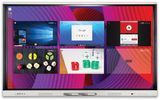
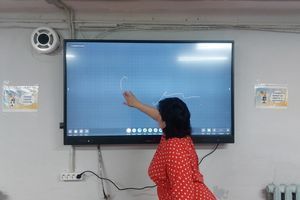
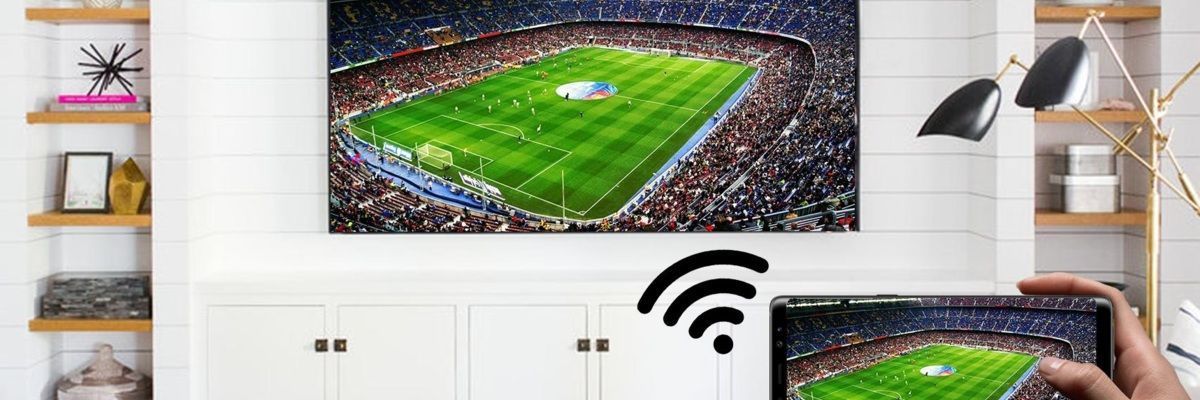
.png) Беспроводная трансляция (Screen Mirroring) — это технология, которая позволяет дублировать изображение с экрана вашего устройства (ноутбука, смартфона, планшета) на интерактивную панель без использования кабелей. Это незаменимый инструмент для современного обучения и бизнеса, ведь он обеспечивает: 🎯
Беспроводная трансляция (Screen Mirroring) — это технология, которая позволяет дублировать изображение с экрана вашего устройства (ноутбука, смартфона, планшета) на интерактивную панель без использования кабелей. Это незаменимый инструмент для современного обучения и бизнеса, ведь он обеспечивает: 🎯
- 🏃 Мобильность: вы не привязаны к конкретному месту в классе, можете свободно перемещаться.
- 🔄 Гибкость: любой из участников занятия может мгновенно поделиться содержимым своего экрана.
- ⏱️ Экономию времени: не нужно тратить время на поиск и подключение нужных кабелей.
- 🧹 Чистоту пространства: отсутствие лишних проводов делает рабочее место более организованным.
⌨️ Быстрые комбинации клавиш:
Windows + K — открыть панель "Подключения" для Miracast
Windows + P — выбрать режим проекции (дублирование, расширение)
2️⃣ Настройка трансляции с Windows (Miracast)
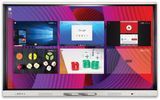
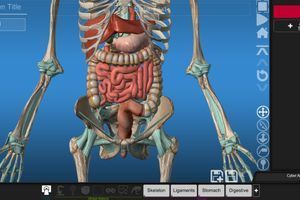
.jpg) Miracast — это основной стандарт беспроводной передачи видео для устройств на Windows. Убедитесь, что ваша интерактивная панель и компьютер поддерживают эту технологию. Вот пошаговая инструкция: 📝
Miracast — это основной стандарт беспроводной передачи видео для устройств на Windows. Убедитесь, что ваша интерактивная панель и компьютер поддерживают эту технологию. Вот пошаговая инструкция: 📝
- 🔌 Включите прием на панели: В настройках интерактивной панели найдите раздел "Беспроводной дисплей", "Miracast" или "Screen Share" и активируйте его. Название может отличаться в зависимости от производителя.
- 💻 На ноутбуке с Windows: Нажмите комбинацию клавиш
Windows + KилиWindows + P. Это откроет боковую панель "Подключения" или меню "Проект". - 📱 Выберите ваше устройство: В списке доступных устройств должна появиться ваша интерактивная панель. Выберите ее для начала соединения.
- ✅ Подтверждение: После установления соединения изображение с вашего ноутбука появится на большом экране.
3️⃣ Настройка трансляции с Android (Miracast / Google Cast)
 Большинство современных устройств на Android поддерживают протоколы Miracast и Google Cast. Вот как выполнить трансляцию: 📲
Способ 1 (Miracast / Screen Mirroring):
- Откройте "Настройки" вашего смартфона или планшета.
- Перейдите в раздел "Подключенные устройства", "Соединения" или "Устройства".
- Выберите пункт "Трансляция", "Беспроводной дисплей" или "Screen Mirroring".
- Включите функцию и дождитесь, пока устройство найдет вашу интерактивную панель. Выберите ее из списка.
Способ 2 (Smart View / Quick Settings):
- Проведите пальцем вниз по экрану, чтобы открыть панель быстрых настроек (шторку).
- Найдите кнопку "Smart View" (на устройствах Samsung), "Трансляция" или "Беспроводной дисплей".
- Нажмите на нее и выберите в списке вашу интерактивную панель.
👉 Читайте в нашем гайде: что лучше — Android или Windows для интерактивной панели?
4️⃣ Настройка трансляции с iPhone/iPad (AirPlay)
AirPlay — это фирменная технология Apple, поэтому она работает только с устройствами этой экосистемы. Для подключения необходимо, чтобы ваш iPhone/iPad и панель были подключены к одной сети Wi-Fi. 🍏
- 📶 Подключите устройства к одной Wi-Fi сети.
- 🎮 Откройте "Центр управления" (Control Center). На новых моделях iPhone для этого нужно провести пальцем вниз от правого верхнего угла экрана.
- 🖥️ Нажмите кнопку "Screen Mirroring" (прямоугольник, состоящий из двух колец).
- ✅ Выберите вашу интерактивную панель из списка доступных устройств. Возможно, потребуется ввести код, который появится на экране панели.
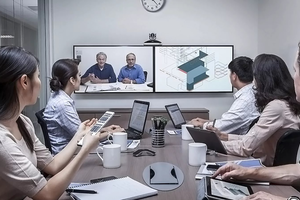
.jpg)
5️⃣ Общие настройки для разных устройств (Google Cast)
Google Cast — это универсальный протокол, который поддерживается многими приложениями на Android, iOS и Windows (через браузер Chrome). Он отлично подходит для трансляции видео или презентаций без дублирования всего экрана. 🌐
- 📱 На телефоне/планшете: Откройте любое приложение с поддержкой Google Cast (например, YouTube или Google Chrome), нажмите на иконку "Трансляция" (прямоугольник с волнами Wi-Fi) и выберите вашу панель.
- 💻 На ноутбуке: Откройте браузер Google Chrome, нажмите на три точки в правом верхнем углу и выберите пункт "Трансляция". В всплывающем окне можно выбрать, транслировать ли вкладку, отдельный файл или весь экран компьютера.
🏫 Реальный кейс: Киевский лицей №142
«После внедрения беспроводной трансляции учителя больше не тратят 5-10 минут в начале урока на подключение кабелей. Ученики могут мгновенно демонстрировать свои проекты с собственных ноутбуков. Экономия времени за неделю — до 2 часов на каждого учителя!»
— Ирина Степановна, завуч лицея
6️⃣ Типичные проблемы и их решения
.png) Даже с самым современным оборудованием иногда возникают технические сложности. Вот несколько самых распространенных проблем и способов их решения: 🛠️
Даже с самым современным оборудованием иногда возникают технические сложности. Вот несколько самых распространенных проблем и способов их решения: 🛠️
- 🔍 Устройство не находит панель:
- Решение: Убедитесь, что оба устройства подключены к одной сети Wi-Fi. Для технологий Miracast и AirPlay это самое важное условие. Попробуйте перезагрузить как панель, так и ваше устройство. На панели убедитесь, что функция "Беспроводной дисплей" или "Miracast" активирована.
- 🐌 Miracast или AirPlay не работает или работает с перебоями:
- Решение: Убедитесь, что ваша сеть Wi-Fi достаточно быстрая и стабильная. Иногда проблема может быть в устаревших драйверах Wi-Fi или видеокарты на вашем ноутбуке. Попробуйте обновить их.
- ❌ Устройство не поддерживает Miracast:
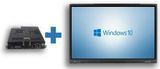
- Решение: Если ваше устройство не поддерживает технологию, вы можете приобрести специальный внешний адаптер (ключ) Miracast, который подключается к HDMI-порту панели.
💡 Совет от эксперта:
«Если соединение постоянно прерывается, попробуйте уменьшить расстояние между устройством и панелью или выключить другие Wi-Fi устройства в комнате. Слишком много источников сигнала могут создавать помехи. Также убедитесь, что на панели включен режим "Прием трансляции" — это отдельная функция, которая часто выключена по умолчанию».
❓ Часто задаваемые вопросы о беспроводной трансляции
🔍 Самые популярные вопросы:
1. Нужен ли интернет для беспроводной трансляции?
Miracast не требует интернета — это прямое соединение между устройствами. AirPlay и Google Cast обычно требуют общей Wi-Fi сети, но не обязательно с доступом в интернет.
2. Какое максимальное расстояние для трансляции?
Обычно 5-10 метров без препятствий. Стены и другие устройства могут уменьшать дальность.
3. Можно ли транслировать звук?
Да, все протоколы поддерживают передачу звука. Он будет воспроизводиться через динамики интерактивной панели.
4. Сколько устройств можно подключить одновременно?
Обычно одно. Некоторые панели поддерживают функцию "разделенного экрана" (Split Screen) для трансляции с 2-4 устройств одновременно.
5. Безопасна ли беспроводная трансляция?
Да, большинство протоколов используют шифрование. Для AirPlay и Google Cast часто требуется пин-код или подтверждение на панели.
📌 Ищете интерактивную панель с поддержкой беспроводной трансляции?
Современные интерактивные панели с поддержкой Miracast, AirPlay и Google Cast позволяют забыть о кабелях и адаптерах. В ProfiDisplay вы можете купить интерактивную панель с полной поддержкой всех протоколов беспроводной трансляции. Подберём модель под ваш бюджет и сценарии использования.
📞 Телефон: +38 (067) 503-29-49 | ✉️ Email: info@profydisplay.com.ua
Надеемся, этот гайд поможет вам быстро настроить беспроводную трансляцию и сделать ваши уроки или презентации более динамичными и эффективными. Если возникнут дополнительные вопросы, наши специалисты всегда готовы прийти на помощь. 😊
📚 Полезные материалы об интерактивных панелях
Углубите знания из других наших статей, чтобы выбрать, настроить и эффективно использовать интерактивную панель для вашего учреждения или бизнеса.
- 🔹 Android или Windows: на какой ОС лучше работает трансляция? — сравнение.
- 🔹 Обновление ПО на панели — для корректной работы трансляции.
- 🔹 Безопасность при беспроводном подключении — как защитить панель от взлома.
- 🔹 Ошибки при выборе панели, которые влияют на подключение — как не выбросить бюджет на ветер.
- 🔹 Гид для директора: как выбрать панель для переговорной с хорошей трансляцией — критерии выбора для бизнеса.
- 🔹 Настройка изображения после подключения — гид по калибровке.