Обновлено: 1 октября 2026 года Автор: Минаев Андрей Анатольевич, эксперт компании «ПрофиДисплей»
Как использовать интерактивній дисплей: практическое руководство для учителя
📌 Коротко о главном
Из этой статьи вы узнаете, как правильно начать работать с интерактивной панелью, какие функции стоит освоить в первую очередь и как использовать ее не просто как большой экран, а как инструмент обучения. Рассмотрим практические сценарии для разных предметов, способы вовлечения учащихся, работу с цифровыми инструментами и важность подготовки учителя.
📖 Содержание
- 1. Первые шаги: знакомство с инструментом
- 2. Педагогика важнее техники: как избежать ошибки «цифровой доски»
- 3. Расширенные возможности: программное обеспечение и «фишки»
- 4. Вовлечение учащихся: делаем их участниками
- 5. Синхронизация и сотрудничество: экосистема класса
- 6. Секрет успеха: профессиональное развитие учителей
- 7. Решение проблем и поддержка
- 8. Заключение
✔️ От простой замены доски — к более эффективному использованию цифровых инструментов
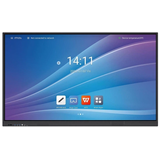
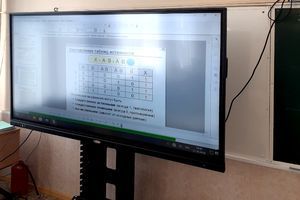
Современная украинская школа активно использует цифровые инструменты в учебном процессе. Одним из них стала интерактивная панель — большой сенсорный экран, который позволяет демонстрировать учебные материалы, делать записи поверх изображения, работать с цифровыми заданиями и подключать различные устройства.
Однако сама установка оборудования еще не делает урок интерактивным. Важно понимать, как пользоваться таким экраном в конкретной учебной ситуации: какие функции действительно нужны на уроке, как организовать работу учащихся и как сочетать устройство с привычными цифровыми инструментами.
Эта статья — практическое руководство для учителей, администраторов и других специалистов, которые уже используют такое оборудование в образовательном процессе. Основное внимание уделим не характеристикам и выбору конкретной модели, а работе с устройством, подготовке уроков и возможностям вовлечения учащихся.
🎓 Практический принцип:
Не стоит использовать сенсорный экран только потому, что он имеет много функций. Наилучший результат дает сценарий, в котором технология помогает учащимся выполнить конкретное учебное действие: объяснить, сравнить, создать, исправить, обсудить или проверить результат.
1. Первые шаги: знакомство с инструментом
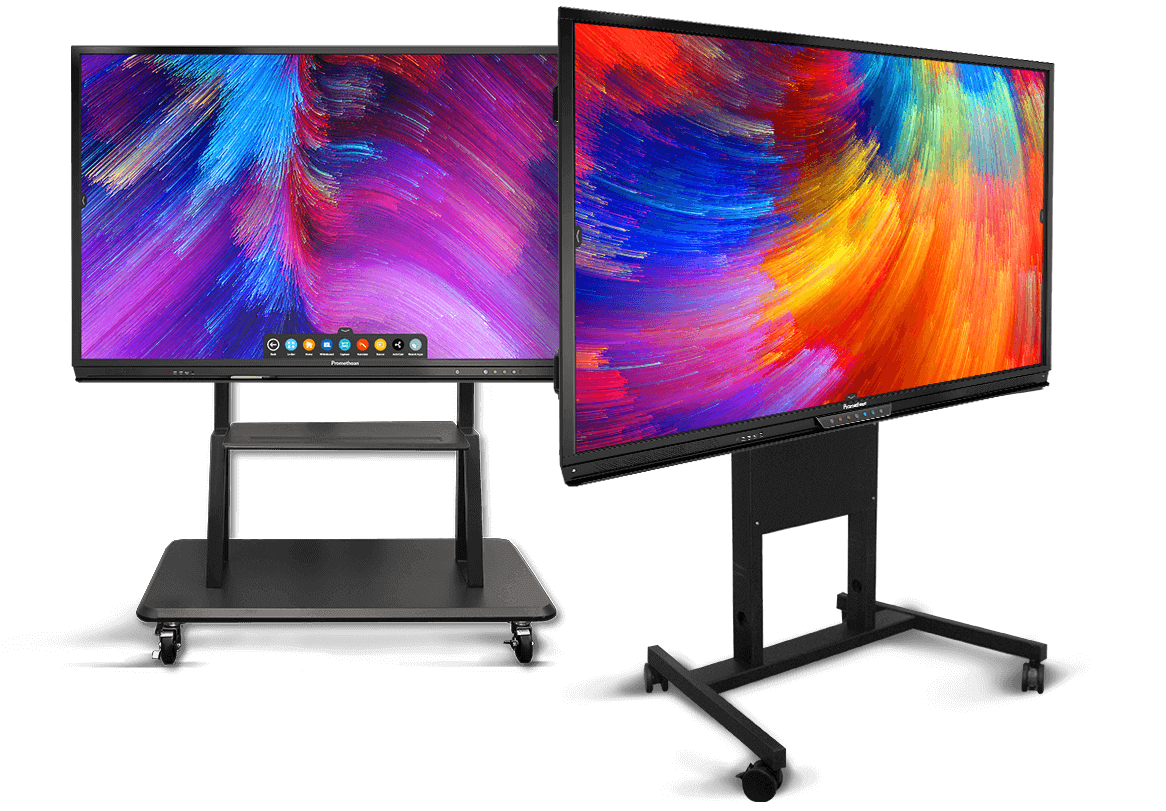 Прежде чем строить интерактивные уроки, важно освоить базовые технические действия. Такое устройство представляет собой большой сенсорный экран, который может работать на базе встроенной операционной системы или использоваться вместе с внешним компьютером, ноутбуком или другим совместимым устройством.
✔️ Базовые функции, которые стоит освоить в начале
Рассмотрим основные действия, которые желательно уверенно выполнять каждому учителю:
- Включение и выключение. Изучите кнопку питания и доступные режимы запуска. На некоторых моделях предусмотрены функции быстрого выхода из режима ожидания, однако их наличие и принцип работы зависят от конкретного оборудования.
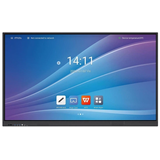
- Навигация по интерфейсу. Ознакомьтесь с главным меню, настройками яркости и громкости, переключением источников сигнала и основными инструментами. Интерфейс и набор функций могут отличаться в зависимости от модели и установленного программного обеспечения.
- Работа с аккаунтами. Если устройство поддерживает авторизацию, можно использовать рабочую учетную запись для доступа к облачным сервисам, файлам и персональным настройкам. Способ входа зависит от конкретной модели и используемой платформы.
- Подключение устройств. Изучите доступные разъемы и способы подключения ноутбука, компьютера, накопителя или другого устройства. USB-C, HDMI, USB и другие интерфейсы могут использоваться для разных задач в зависимости от конфигурации оборудования.
💡 Совет для ИТ-отделов:
Если в школе используется несколько подобных устройств, полезно заранее определить единый порядок обновления программного обеспечения, настройки устройств и решения типовых технических вопросов. Это упрощает сопровождение оборудования и снижает нагрузку на учителей.
2. Педагогика важнее техники: как избежать ошибки «цифровой доски»
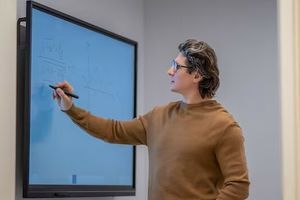
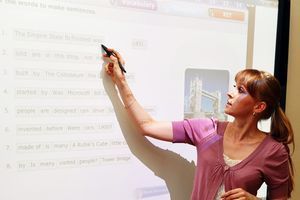
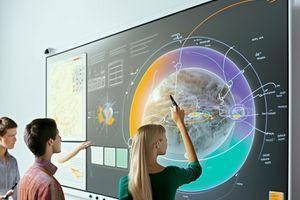
.png) Самая распространенная ошибка — использовать сенсорный экран исключительно как средство для показа презентаций или видео. Основная ценность интерактивности раскрывается тогда, когда учащиеся не только смотрят на изображение, но и выполняют с его помощью конкретные учебные действия.
Самая распространенная ошибка — использовать сенсорный экран исключительно как средство для показа презентаций или видео. Основная ценность интерактивности раскрывается тогда, когда учащиеся не только смотрят на изображение, но и выполняют с его помощью конкретные учебные действия.
✔️ Начинайте не с функций, а с учебной задачи
Перед подготовкой урока полезно определить, какое действие должны выполнить учащиеся. Экран может помочь показать материал, выделить важные элементы, совместно решить задачу, исправить ошибку, провести опрос или представить результат работы. Такой подход позволяет использовать технологии осмысленно, а не добавлять интерактивность ради самой интерактивности.
✔️ Как сделать урок интерактивным: 4 практические идеи
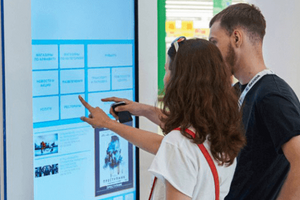
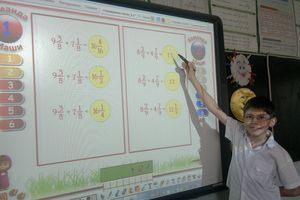
- Аннотация поверх изображения. Не просто показывайте схему или текст, а позволяйте учащимся выходить к экрану. Они могут подписывать элементы, исправлять ошибки, подчеркивать главное и выделять нужные фрагменты. Это превращает просмотр материала в активное действие.
- Вовлечение разных учащихся. Сенсорный интерфейс позволяет организовать задания, в которых ученик непосредственно взаимодействует с учебным материалом. Для некоторых детей такой формат может быть удобнее традиционного ответа у обычной доски.
- Обратная связь. Используйте экран для коротких опросов, проверки заданий и обсуждения результатов. Если используемая образовательная платформа поддерживает подключение ученических устройств, ответы можно выводить на общий экран и обсуждать вместе с классом.
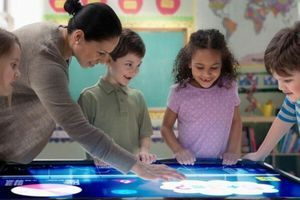
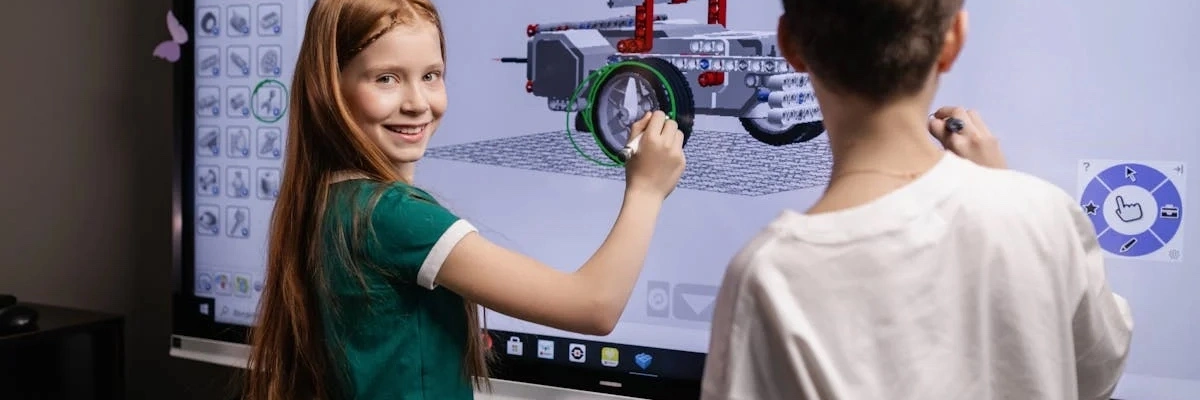
- Совместная работа у экрана. Если конкретная модель и программное обеспечение поддерживают мультитач, несколько учащихся могут одновременно работать с объектами на экране. Это удобно для групповых заданий, сопоставления элементов, решения задач и совместного создания материалов.
3. Расширенные возможности: программное обеспечение и «фишки»
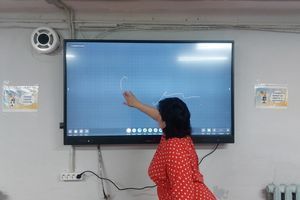
.png) Современные сенсорные экраны могут использовать встроенное программное обеспечение для заметок, рисования, работы с файлами и создания учебных материалов. Возможности зависят от операционной системы, модели оборудования и установленных приложений.
Современные сенсорные экраны могут использовать встроенное программное обеспечение для заметок, рисования, работы с файлами и создания учебных материалов. Возможности зависят от операционной системы, модели оборудования и установленных приложений.
👉 Подробнее о возможностях разных платформ и решений
✔️ «Цифровая белая доска» (Whiteboarding)
Один из наиболее универсальных сценариев использования — цифровая рабочая область, на которой учитель и учащиеся могут делать записи и работать с объектами.
- Шаблоны уроков. В зависимости от используемого программного обеспечения можно применять готовые шаблоны, изображения, схемы и другие материалы, чтобы быстрее подготовить рабочую область к занятию.
- Инструменты для мышления. Создавайте интерактивные упражнения: KWL-таблицы, кластеры, диаграммы Венна, схемы и другие задания. Учащиеся могут добавлять свои идеи непосредственно во время урока.
- Сохранение результатов. Если программное обеспечение поддерживает сохранение или экспорт материалов, результаты работы можно сохранить и использовать повторно. Это особенно удобно для продолжения задания на следующем уроке.
✔️ Интерактивность для самых маленьких
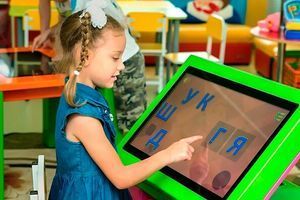
Для начальной школы сенсорный экран может использоваться в простых заданиях на сопоставление, сортировку и последовательность. Например, дети могут перетаскивать карточки с изображениями, составлять распорядок дня, группировать предметы или выстраивать события в правильном порядке.
4. Вовлечение учащихся: делаем их участниками
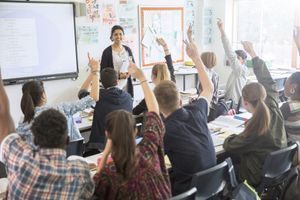
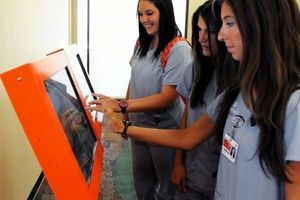
.jpg) Наиболее полезным цифровой инструмент становится тогда, когда перестает быть исключительно инструментом учителя и используется для совместной работы всего класса.
Наиболее полезным цифровой инструмент становится тогда, когда перестает быть исключительно инструментом учителя и используется для совместной работы всего класса.
✔️ Практические идеи для любого предмета
- Математика: решение уравнений пошагово с возможностью исправления ошибок и выделения отдельных этапов решения. При наличии соответствующего программного обеспечения можно использовать инструменты для построения графиков.
- Языкознание: совместное редактирование текстов, разбор предложений, выделение частей речи и выполнение интерактивных упражнений.
- Искусство: совместные цифровые проекты с использованием инструментов рисования. Учащиеся могут по очереди добавлять элементы в общий рисунок или проект.
- Музыка: вывод нотного материала на большой экран, добавление заметок, выделение сложных фрагментов и использование цифровых инструментов, если они доступны в используемом программном обеспечении.
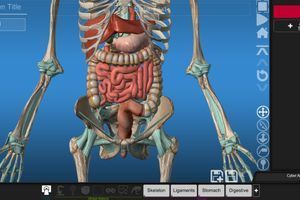
- Естественные науки: демонстрация интерактивных моделей, виртуальных экспериментов, карт, схем и видеоматериалов, которые помогают визуализировать сложные процессы.
👉 Другие материалы о практическом использовании оборудования
5. Синхронизация и сотрудничество: экосистема класса
 Современное оборудование может объединять учебные материалы, компьютер учителя и другие устройства, используемые во время занятия.
✔️ Беспроводная передача контента
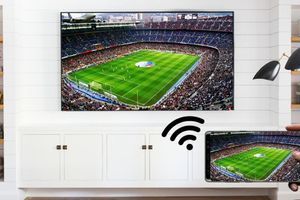
При наличии соответствующей функции учителя и учащиеся могут передавать изображение со смартфона, планшета или ноутбука на экран без физического подключения. Это удобно, когда нужно показать результат работы, фотографию, презентацию или другой учебный материал всему классу.
✔️ Подключение к компьютеру
При работе с внешним компьютером сенсорный экран может выступать в качестве большого интерактивного интерфейса. Учитель получает возможность управлять отображаемым материалом непосредственно с экрана, делать заметки поверх изображения и использовать привычные программы на большом экране.
✔️ Работа с образовательными платформами
Оборудование можно использовать вместе с Google Classroom, Microsoft Teams и другими образовательными сервисами, если они поддерживаются используемой операционной системой и установленными приложениями. В таком случае задания, документы и другие материалы можно выводить на экран и использовать непосредственно во время урока.
6. Секрет успеха: профессиональное развитие учителей
Даже функциональное оборудование требует времени для освоения. Эффективность цифрового инструмента во многом зависит от того, насколько уверенно учитель умеет сочетать его возможности с задачами конкретного урока.
✔️ Модели эффективного обучения педагогов
- Тренинг + практика. Одной демонстрации функций недостаточно. Полезно сразу отрабатывать основные действия на собственных учебных материалах и постепенно включать их в реальные уроки.
- Постепенное освоение. Начинающему пользователю не обязательно изучать все возможности оборудования одновременно. На первом этапе достаточно освоить включение, подключение устройств, работу с заметками, демонстрацию материалов и сохранение результатов.
- Фокус на педагогику, а не на кнопки. Важно понимать не только, как работает определенная функция, но и какую учебную задачу она помогает решить. Это позволяет использовать технологию как инструмент преподавания, а не просто как набор технических возможностей.
«Хороший цифровой урок начинается не с количества функций оборудования, а с понятной учебной задачи и продуманного сценария ее решения».
.png)
7. Решение проблем и поддержка
Даже после освоения основных функций могут возникать технические вопросы. Важно иметь понятный порядок действий при их решении:
- FAQ и база знаний. Полезно собрать внутреннюю инструкцию с наиболее частыми вопросами: подключение устройств, переключение источников сигнала, работа со звуком, сохранение материалов и базовые настройки.
- Техническая и педагогическая поддержка. Технические вопросы и вопросы методики использования оборудования требуют разного подхода. Поэтому полезно разделять проблемы с настройками устройства и вопросы, связанные с организацией учебного процесса.
- Официальные приложения и инструкции. При возникновении вопросов следует обращаться к документации производителя и использовать совместимые приложения. Конкретный набор доступных инструментов зависит от модели оборудования и установленного программного обеспечения.
Заключение
Интерактивная панель — это не просто большой экран для демонстрации презентаций. При грамотном использовании она становится рабочим инструментом, с помощью которого учитель может объяснять материал, организовывать совместную работу, получать обратную связь и вовлекать учащихся в выполнение заданий.
Ответ на вопрос «как пользоваться?» начинается с освоения базовых функций, но не заканчивается технической инструкцией. Важно постепенно формировать собственные сценарии работы и выбирать те возможности оборудования, которые действительно помогают достигать целей урока.
Начинать лучше с простых задач: демонстрации материалов, заметок на экране, совместного решения упражнений и сохранения результатов. По мере освоения оборудования можно добавлять беспроводную трансляцию, образовательные платформы, интерактивные задания и другие доступные инструменты.
📌 Дополнительные материалы для работы с оборудованием
Если вы уже используете интерактивную панель, обратитесь к другим практическим материалам о ее настройке, подключении устройств и использовании цифровых инструментов в учебном процессе.
Автор: Минаев Андрей Анатольевич, эксперт компании «ПрофиДисплей»
📚 Полезные материалы об интерактивных панелях
Углубите знания с помощью других наших статей о настройке, подключении и эффективном использовании интерактивного оборудования в учебном процессе.
- 🔹 Практическое использование оборудования на уроках — примеры учебных сценариев.
- 🔹 Инклюзивное образование с интерактивной панелью — возможности для организации доступного обучения.
- 🔹 Инструкция по калибровке сенсора — настройка точности сенсорного управления.
- 🔹 Настройка беспроводной трансляции — как подключить ноутбук к панели.
- 🔹 Обновление ПО на панели — зачем это делать и как безопасно обновлять систему.
- 🔹 Правильная установка панели в классе — эргономика, освещение и организация рабочего пространства.