🎓 Интерактивная панель + облачные сервисы: 5 шагов к идеальному школьному проекту
📌 Коротко о главном
- Мозговой штурм – Padlet Sandbox или Jamboard для сбора идей на общей доске
- Планирование – Google Документы + Таблицы для распределения задач и дедлайнов
- Сбор материалов – общая папка на Google Диске для всех ресурсов
- Презентация – Google Презентации с интерактивными элементами на панели
- Рефлексия – Padlet или Jamboard для обратной связи после защиты
📖 Содержание
Проектная деятельность — один из самых эффективных методов обучения, но ее организация часто вызывает трудности. Как распределить задания между учениками? Где собирать идеи? Как отслеживать прогресс? И как представить результат так, чтобы все были вовлечены?
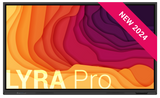
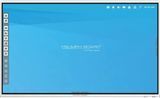
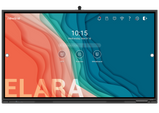
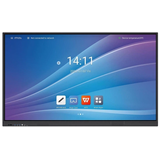
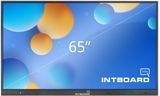
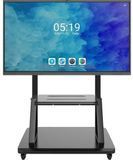
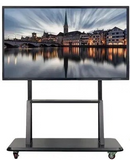
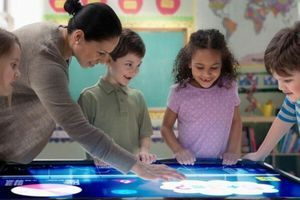
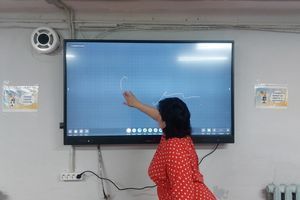
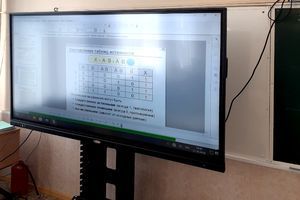
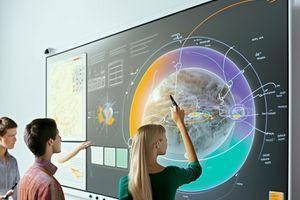
Интерактивная панель в сочетании с облачными сервисами отвечает на все эти вопросы. Она становится центральным экраном, на котором рождается, развивается и демонстрируется общий проект. А облачные инструменты — Google Jamboard, Padlet, Google Документы — позволяют каждому ученику участвовать в работе со своего устройства в реальном времени.
Вот пошаговый план, как организовать такой проект.
1️⃣ Шаг 1: Мозговой штурм на интерактивной доске (Google Jamboard или Padlet)
Любой проект начинается с идей. Вместо того чтобы записывать их на бумаге, которую легко потерять, создайте общую интерактивную доску.
📋 Используем Google Jamboard
Google Jamboard — это цифровая доска, интегрированная с Google Workspace for Education. Она идеально подходит для мозгового штурма:
- Ученики могут добавлять стикеры со своими идеями прямо со своих смартфонов или ноутбуков.
- На интерактивной панели вы видите все идеи сразу и можете группировать их, обводить, выделять цветом.
- Доски автоматически сохраняются на Google Диске, поэтому ни одна идея не потеряется.
⚠️ Важно: Google прекращает поддержку Jamboard с октября 2024 года, поэтому рекомендуем экспортировать старые проекты или рассмотреть альтернативы, такие как Padlet Sandbox.
🔄 Альтернатива: Padlet и новый Sandbox
Padlet — это цифровая "доска объявлений", где можно собирать разнообразный контент: текст, изображения, видео, ссылки. А новая функция Sandbox превращает Padlet в полноценную интерактивную доску, похожую на Jamboard, но с расширенными возможностями.
- Ученики могут рисовать, писать, добавлять стикеры, голосовые комментарии и даже видео.
- Импорт из Jamboard позволяет легко перенести старые наработки.
- Padlet интегрируется с Google Classroom, что упрощает работу учителя.
Как это работает на панели:
Вы открываете доску на интерактивной панели, ученики заходят на нее со своих устройств по QR-коду или ссылке. В течение 5-7 минут доска наполняется идеями. Затем вы вместе анализируете их, обсуждаете и выбираете лучшие.
2️⃣ Шаг 2: Распределение задач и планирование (Google Документы и Таблицы)
После того как идея выбрана, нужно распределить обязанности и составить план работы. Для этого идеально подходят общие документы Google.
📄 Создаем Google Документ для плана проекта
- Создайте новый документ и напишите название проекта, цель и основные этапы.
- Предоставьте доступ для редактирования всем участникам группы.
- На интерактивной панели вы можете вместе заполнять этот документ, обсуждая каждый пункт. Ученики видят, как структура проекта рождается в реальном времени.
📊 Используем Google Таблицы для распределения задач
Google Таблицы — отличный инструмент для тайм-менеджмента и отслеживания ответственных.
- Создайте таблицу с колонками: "Задача", "Ответственный", "Срок выполнения", "Статус".
- Заполните ее вместе на панели. Каждый ученик сразу видит, за что он отвечает и до какого числа.
- По мере выполнения задач статус можно менять, и вся картина прогресса будет видна на общем экране.
3️⃣ Шаг 3: Сбор материалов и совместная работа (Google Диск и Документы)
Когда работа закипела, важно иметь единое пространство для сбора материалов.
📁 Создаем общую папку на Google Диске
- Создайте папку проекта и предоставьте доступ всей группе.
- Ученики могут добавлять туда найденные изображения, статьи, видео, собственные наработки.
- На интерактивной панели вы можете открыть эту папку и посмотреть, что уже собрано, обсудить, хватает ли материалов.
✍️ Совместное редактирование текста
Если проект предполагает создание текста (например, доклада, статьи, сценария), используйте Google Документы.
- Несколько учеников могут одновременно писать текст, видеть изменения друг друга и оставлять комментарии.
- На интерактивной панели вы можете проводить "редакторские летучки", где вместе вычитываете написанное, исправляете ошибки и совершенствуете стиль.
4️⃣ Шаг 4: Визуализация и создание презентации (Google Презентации)
Когда материалы готовы, настало время создавать финальный продукт — презентацию.
🎨 Совместная работа в Google Презентациях
- Создайте общую презентацию и распределите слайды между учениками.
- Каждый готовит свою часть, добавляет изображения, графики, видео.
- На интерактивной панели вы видите, как презентация наполняется содержанием. Можно сразу обсуждать дизайн, структуру, логику изложения.
✨ Интерактивные элементы
Благодаря большому экрану панели, ученики могут не просто показывать слайды, а взаимодействовать с ними:
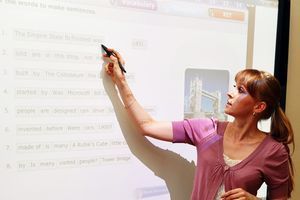
- Делать пометки прямо на слайдах во время защиты.
- Увеличивать важные схемы или графики.
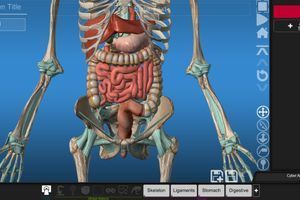
- Подключать видео или интерактивные 3D-модели.
5️⃣ Шаг 5: Презентация проекта и рефлексия
Наконец, наступает момент истины — защита проекта.
🎤 Защита на интерактивной панели
- Ученики по очереди презентуют свою часть, управляя презентацией прямо на панели.
- Класс и учитель могут задавать вопросы, а докладчик — сразу отвечать, показывая нужные места на слайдах или в документах.
💬 Рефлексия и обратная связь
После презентации важно проанализировать результаты. Создайте общую доску (например, в Padlet), где каждый ученик сможет оставить свой отзыв о проекте, написать, что понравилось, а что можно улучшить. Это формирует навыки самоанализа и критического мышления.
🏆 Реальный кейс: как интерактивная панель изменила проектную деятельность
«Гимназия №3 г. Винницы внедрила интерактивные панели для проектной деятельности. За год количество ученических проектов выросло вдвое, а качество презентаций значительно улучшилось. Ученики самостоятельно создают мультимедийные проекты с интерактивными элементами.»
Источник: отзыв завуча гимназии
📊 Сравнение инструментов для совместных проектов
📌 Вывод
Интерактивная панель в сочетании с облачными сервисами Google и Padlet превращает проектную деятельность в увлекательный, прозрачный и эффективный процесс. Ученики учатся работать в команде, брать на себя ответственность, использовать современные цифровые инструменты и представлять результаты своей работы на профессиональном уровне.
А для учителя это возможность видеть прогресс каждого ученика, вовремя корректировать работу и создавать среду, где обучение происходит через сотрудничество и творчество.
📚 Хотите научиться эффективно использовать облачные сервисы на интерактивной панели?
Обращайтесь в ProfiDisplay — мы проводим тренинги для учителей и помогаем внедрять современные технологии в образовательный процесс.
📞 Телефон: +38 (067) 503-29-49 | ✉️ Email: info@profydisplay.com.ua
© ProfiDisplay — профессиональное оборудование для современного образования. Статья обновлена 25 мая 2026 г.