Оновлено: 14 серпня 2026 року. Автор: Мінаєв Андрій Анатолійович, технічний експерт компанії «ПрофіДисплей»
Ви придбали сучасну інтерактивну панель, встановили її, підключили. Перші тижні робота — казка: сенсор миттєво реагує, зображення яскраве. Але минає час — і курсор починає «їхати», натискаєте на одну кнопку, а відкривається сусідня програма. Або екран став занадто яскравим, тьмяним, а кольори — неприродними. У таких випадках панелі може знадобитися калібрування сенсора або додаткове налаштування зображення.
Як технічний спеціаліст, який налаштовує інтерактивні панелі для шкіл, університетів та бізнес-центрів по всій Україні, я розкладу цей процес на прості кроки. Цей гайд допоможе визначити причину проблеми та, якщо вона пов'язана саме з налаштуваннями, самостійно повернути панелі коректну роботу за кілька хвилин.
📌 Коротко про головне:
- 🔹 Калібрування сенсора допомагає синхронізувати точку дотику з положенням курсора.
- 🔹 Якщо проблема пов'язана із зображенням, потрібно окремо налаштувати яскравість, контраст і колір.
- 🔹 Багато сучасних Android-панелей не потребують ручного калібрування сенсора.
- 🔹 Для панелей з OPS або зовнішнім Windows-ПК точність сенсора може залежати від роздільної здатності, драйверів та налаштувань Windows.
- 🔹 HDMI або DisplayPort передає зображення, але для роботи сенсора з зовнішнім ПК зазвичай потрібне окреме USB-підключення Touch.
- 🔹 Якщо сенсор працює некоректно лише в окремому середовищі, спочатку потрібно перевірити підключення, операційну систему та налаштування дисплея.
- 🔹 Якщо після перевірки налаштувань сенсор продовжує працювати некоректно, причина може бути апаратною.
🧠 Що таке калібрування інтерактивної панелі і коли воно потрібне?
Калібрування сенсора — це процедура узгодження координат сенсорної поверхні з координатами зображення на екрані. Простіше кажучи, система налаштовує відповідність між місцем, якого ви торкаєтеся, та положенням курсора або іншого елемента інтерфейсу.
Калібрування найчастіше потрібне тоді, коли сенсор працює, але неправильно визначає місце дотику. Наприклад, ви торкаєтеся однієї кнопки, а активується сусідня, або під час письма стилусом лінія з'являється зі зміщенням.
Важливо розрізняти три різні ситуації:
- 🔹 сенсор реагує, але координати дотику зміщені — може знадобитися калібрування;
- 🔹 сенсор не працює або не визначається системою — спочатку потрібно перевірити підключення, драйвери та обладнання;
- 🔹 сенсор працює правильно, але зображення занадто яскраве, тьмяне або має неправильний відтінок — потрібно налаштовувати параметри зображення, а не сенсор.
Ознаки, що варто перевірити калібрування:
- 🔴 Курсор зміщений відносно точки дотику.
- 🔴 Неможливо нормально писати стилусом, тому що лінія з'являється зі зміщенням.
- 🔴 Дотик визначається неточно в окремих ділянках екрана.
- 🔴 Після зміни роздільної здатності або підключення іншого ПК сенсор почав працювати некоректно.
- 🔴 Після підключення панелі як другого монітора дотики реєструються не на тому дисплеї.
💡 Важливо: Сучасні інтерактивні панелі на Android часто використовують апаратну синхронізацію сенсора та дисплея і не мають потреби в ручному калібруванні. Якщо виробник не передбачив такої функції, не варто намагатися встановлювати сторонні інструменти без перевірки інструкції конкретної моделі.
🔎 Як зрозуміти, чи потрібне саме калібрування?
Не кожна проблема із сенсором означає, що потрібно запускати калібрування. Перед процедурою важливо визначити характер несправності. Це дозволяє не витрачати час на налаштування, яке не усуне апаратну або пов'язану з підключенням до ПК проблему.
Перед калібруванням зверніть увагу на три основні ознаки:
- якщо сенсор реагує, але курсор стабільно зміщений від точки дотику — перевіряйте координати та калібрування;
- якщо сенсор взагалі не реагує — спочатку перевіряйте USB Touch, драйвер, визначення пристрою та підключення;
- якщо не працює лише частина сенсорної поверхні — не варто очікувати, що калібрування усуне фізичну несправність.
| Симптом | Ймовірна причина | Що робити спочатку |
|---|---|---|
| Курсор стабільно зміщений від точки дотику | Калібрування або неправильне зіставлення координат | Перевірити дисплей, роздільну здатність, масштабування та калібрування |
| Зміщення з'явилося після зміни роздільної здатності | Налаштування Windows | Повернути рекомендовану роздільну здатність і перевірити масштабування |
| На Android сенсор працює, а на OPS/Windows — ні | Windows, драйвер, USB Touch або налаштування дисплея | Перевірити USB-підключення, драйвер і визначення сенсорного дисплея |
| Частина екрана постійно не реагує | Можлива апаратна несправність | Перевірити різні ділянки екрана та звернутися до сервісу, якщо проблема стабільна |
| Дотики реєструються без контакту з екраном | Можлива апаратна проблема або сторонній вплив | Перезавантажити панель, перевірити поверхню та підключення; за збереження проблеми — сервіс |
| Сенсор працює, але зображення занадто яскраве | Налаштування зображення | Відрегулювати яскравість, контраст і температуру кольору |
Якщо на Android панелі сенсор працює точно, але після запуску OPS або підключення зовнішнього Windows-ПК з'являється зміщення, це не обов'язково означає несправність сенсорного шару панелі. У такій ситуації насамперед перевіряють Windows, USB Touch, драйвер, роздільну здатність, масштабування та відповідність сенсорного вводу потрібному дисплею.
Типові причини зміщення курсора:
- змінилася роздільна здатність дисплея;
- змінилося масштабування Windows;
- сенсор прив'язаний не до того дисплея при використанні кількох моніторів;
- USB Touch підключений некоректно або сенсорний пристрій визначається неправильно;
- для конкретної моделі відсутній або некоректно працює необхідний драйвер;
- програмне забезпечення або прошивка панелі працюють некоректно;
- є апаратна несправність сенсорного шару.
📋 Покрокова інструкція з калібрування інтерактивної панелі
Спосіб калібрування залежить від того, як саме використовується панель. Найчастіше зустрічаються три сценарії: панель з вбудованим OPS-модулем Windows, панель працює на Android, або сенсорний дисплей підключений до Mac.
🛠️ Що перевірити перед калібруванням
Перед запуском калібрування варто виключити прості причини некоректної роботи сенсора. Це особливо важливо для панелей, які працюють разом із зовнішнім ПК або OPS-модулем.
- Очистіть поверхню екрана від пилу та забруднень м'якою мікрофіброю.
- Перезавантажте інтерактивну панель та підключений комп'ютер.
- Перевірте HDMI або DisplayPort, через який передається зображення.
- Якщо сенсор використовується з Windows, перевірте USB Touch-кабель. На багатьох моделях саме через USB передається інформація про дотик.
- Перевірте, чи правильно визначено сенсорний дисплей у Windows.
- Переконайтеся, що встановлена рекомендована виробником роздільна здатність.
- Перевірте масштабування Windows та конфігурацію кількох дисплеїв.
- Якщо для конкретної моделі потрібен драйвер сенсора, перевірте його наявність і сумісність.
Якщо після цих перевірок курсор стабільно не збігається з точкою дотику, можна переходити до калібрування, якщо відповідний інструмент передбачений операційною системою або виробником.
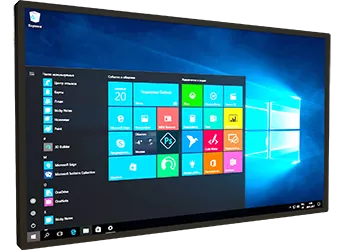 1️⃣ Калібрування в Windows
Цей варіант актуальний для інтерактивних панелей з OPS-модулем Windows або панелей, підключених до зовнішнього ПК через відповідний інтерфейс.
Крок 1. Відкрийте «Панель керування» та знайдіть розділ «Параметри планшетного ПК» / Tablet PC Settings.
Крок 2. Виберіть потрібний дисплей, якщо до комп'ютера підключено кілька моніторів.
Крок 3. Натисніть «Калібрувати» (Calibrate).
Крок 4. Торкайтеся стилусом або пальцем центрів хрестиків, які з'являються на екрані. Намагайтеся потрапляти саме в центр кожної мітки.
Крок 5. Після завершення збережіть нові параметри.
Крок 6. Перевірте результат: проведіть лінію вздовж країв екрана, натисніть на дрібні елементи інтерфейсу та перевірте кілька різних ділянок дисплея.
📌 Порада: Якщо ви використовуєте інтерактивну панель як другий монітор, спочатку переконайтеся, що Windows правильно визначила сенсорний дисплей. У «Параметри планшетного ПК» можна скористатися функцією налаштування дисплея, щоб вказати, який саме екран реагує на дотик.
🖥️ Як правильно налаштувати сенсор, якщо підключено кілька моніторів?
Це одна з поширених причин, коли панель відображає зображення правильно, але дотики прив'язуються до іншого дисплея. Проблема особливо помітна при підключенні інтерактивної панелі до ноутбука або стаціонарного ПК із додатковим монітором.
У такій ситуації потрібно перевірити, який саме дисплей Windows пов'язала із сенсорним введенням. Якщо система визначила неправильний екран, калібрування саме по собі не вирішить проблему: спочатку потрібно правильно зіставити сенсор із фізичним дисплеєм.
Після вибору потрібного дисплея повторно перевірте дотики по центру та біля країв екрана. Якщо точність залишається незадовільною, виконайте калібрування Windows.
2️⃣ Калібрування інтерактивної панелі з OPS-модулем
Панель з OPS працює як повноцінний дисплей Windows, тому проблеми з точністю дотику можуть бути пов'язані не тільки з самим сенсором, а й з параметрами операційної системи.
Перед калібруванням перевірте:
- чи правильно визначено сенсорний дисплей у Windows;
- чи встановлено драйвер сенсора, якщо він необхідний для конкретної моделі;
- чи відповідає роздільна здатність рекомендованій виробником;
- чи не змінилися масштабування Windows та параметри дисплея;
- чи правильно підключений USB-кабель, якщо саме через нього передається інформація про дотик;
- чи не змінювався режим відображення Windows після підключення OPS.
Якщо проблема з'явилася відразу після зміни роздільної здатності, масштабування або підключення іншого комп'ютера, спочатку варто повернути рекомендовані параметри дисплея, а вже потім повторити калібрування.
Якщо на Android сенсор працює нормально, а в середовищі Windows через OPS курсор зміщений, це є додатковою ознакою того, що проблему потрібно шукати на стороні Windows, драйвера, USB-підключення або налаштувань дисплея.
3️⃣ Калібрування на панелях з Android (якщо функція передбачена)
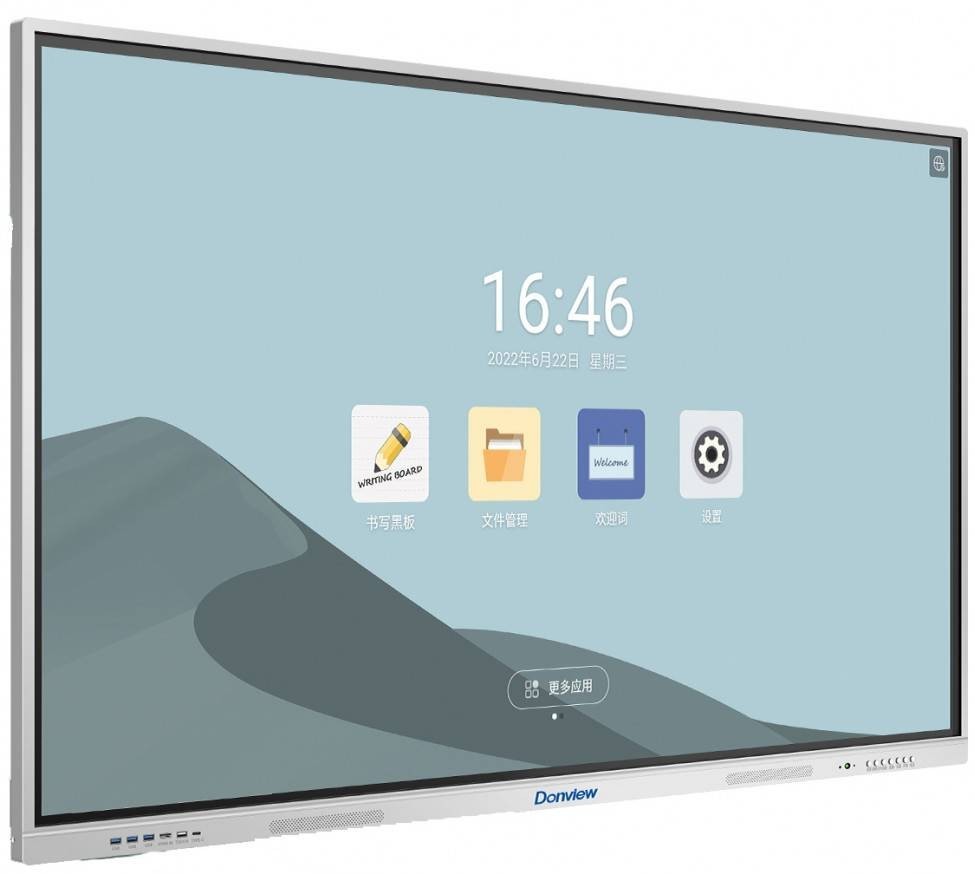 Більшість сучасних Android-панелей не потребують ручного калібрування сенсора. Але конкретна реалізація залежить від виробника та моделі.
Якщо виробник передбачив ручне калібрування, відповідний пункт може знаходитися в налаштуваннях сенсора, дисплея або додаткових параметрах. Назви меню можуть відрізнятися залежно від моделі та версії прошивки.
Що перевірити:
- відкрийте «Налаштування»;
- перевірте розділи «Дисплей», «Сенсор», «Додаткові налаштування» або аналогічні пункти;
- якщо є функція Touch Calibration, запустіть її та виконайте інструкції на екрані;
- після завершення перевірте точність дотику в різних частинах екрана.
Якщо функції калібрування немає, це не означає, що з панеллю щось не так. У багатьох сучасних моделях ручне калібрування просто не передбачене.
Не варто встановлювати сторонні програми для «калібрування Android-сенсора», якщо виробник конкретної панелі не рекомендує таке програмне забезпечення. Невідповідний інструмент може не вирішити проблему або створити додаткові труднощі з налаштуваннями.
4️⃣ Калібрування на macOS для панелей, підключених до Mac
Підтримка сенсорного введення на зовнішніх дисплеях у macOS залежить від конкретної панелі, способу підключення та драйверів виробника.
Якщо сенсор працює некоректно, перевірте:
- наявність драйвера або програмного забезпечення виробника для macOS;
- сумісність конкретної моделі панелі з Mac;
- правильність визначення дисплея;
- підключення та сумісність необхідних кабелів або адаптерів.
Порада: Якщо ви плануєте використовувати інтерактивну панель з Mac, перед покупкою уточніть у постачальника підтримку macOS саме для вашої моделі.
🔌 HDMI та USB Touch: чому одного HDMI може бути недостатньо?
Під час підключення інтерактивної панелі до зовнішнього комп'ютера важливо розділяти передачу зображення та передачу сенсорних даних. HDMI або DisplayPort зазвичай використовуються для передачі відеосигналу, тоді як сенсорне введення може передаватися окремим USB-кабелем Touch.
Типова схема виглядає так:
ПК → HDMI/DisplayPort → зображення на панелі
ПК → USB Touch → передача дотиків із панелі до ПК
Конкретна схема залежить від моделі та її інтерфейсів, тому завжди варто перевіряти інструкцію виробника.
Якщо зображення на панелі є, але Windows не реагує на дотики, не поспішайте запускати калібрування. Спочатку перевірте USB Touch-кабель, правильність його підключення та визначення сенсорного пристрою операційною системою.
📌 Важливо: Якщо сенсор взагалі не визначається Windows, калібрування може бути недоступним або не дасть результату. У такій ситуації спочатку потрібно відновити зв'язок між панеллю та комп'ютером.
🔍 Типові проблеми з сенсором: причина та рішення
| Проблема | Можлива причина | Що перевірити |
|---|---|---|
| Курсор зміщений від точки дотику | Збилося калібрування або змінилися параметри дисплея | Роздільну здатність, масштабування та калібрування Windows |
| Сенсор працює тільки частково | Забруднення, кабель, драйвер або апаратна несправність | Поверхню, USB-кабель, драйвер та роботу в різних ділянках екрана |
| Після підключення другого монітора дотик працює неправильно | Windows визначила не той сенсорний дисплей | Налаштування дисплеїв та параметри планшетного ПК |
| Після підключення OPS з'явилося зміщення | Роздільна здатність, масштабування або драйвер | Параметри Windows та драйвер сенсора |
| Є зображення, але сенсор не працює через зовнішній ПК | USB Touch не підключений або не визначений | USB-кабель, порт, визначення сенсорного пристрою та драйвер |
| Сенсор не реагує взагалі | Кабель, драйвер, програмний збій або апаратна несправність | Перезавантаження, кабель, драйвер та підключення |
🧭 Швидкий алгоритм діагностики сенсора
Якщо інтерактивна панель працює некоректно, зручно рухатися від найпростішої перевірки до складнішої:
- Є зображення, але немає реакції на дотик? Перевірте USB Touch та визначення сенсорного пристрою.
- Сенсор працює, але курсор зміщений? Перевірте вибір дисплея, роздільну здатність, масштабування та калібрування.
- Проблема з'явилася після підключення OPS? Перевірте параметри Windows, драйвер та USB.
- На Android все працює, а на Windows — ні? Насамперед шукайте причину на стороні Windows або підключеного ПК.
- Не реагує окрема ділянка екрана? Перевірте її кілька разів у різних програмах. Стабільна «мертва зона» може свідчити про апаратну проблему.
- Після всіх перевірок проблема залишається? Потрібна професійна діагностика.
🏆 Реальний кейс: як калібрування допомогло відновити роботу панелі у школі №47
Вчителі скаржилися, що після встановлення нової панелі SMART з OPS-модулем Windows курсор постійно зміщувався приблизно на 2–3 см вправо. Через це було складно писати на екрані та натискати невеликі елементи інтерфейсу.
Що перевірили: правильність підключення, роботу Windows, параметри сенсорного дисплея та відповідність дисплея сенсорному вводу.
Рішення: наш інженер віддалено підключився до панелі, перевірив налаштування Windows, запустив стандартне калібрування та попросив вчителя послідовно торкнутися центрів контрольних точок.
🔗 Детальніше про ефективне використання панелі в школі читайте в нашому гайді.
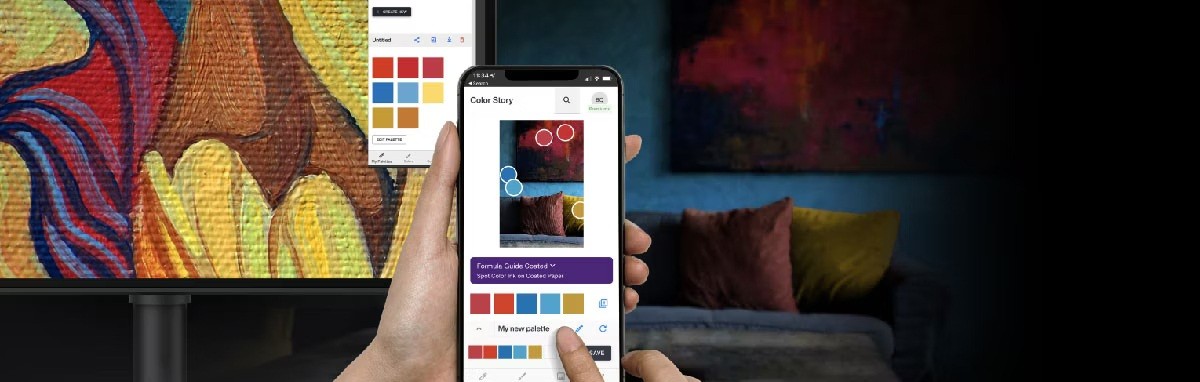
🎨 Налаштування кольору, яскравості та контрасту
Калібрування сенсора та налаштування зображення — це різні процедури. Навіть якщо сенсор працює ідеально, неправильні параметри яскравості, контрасту або кольору можуть зробити роботу з панеллю некомфортною.
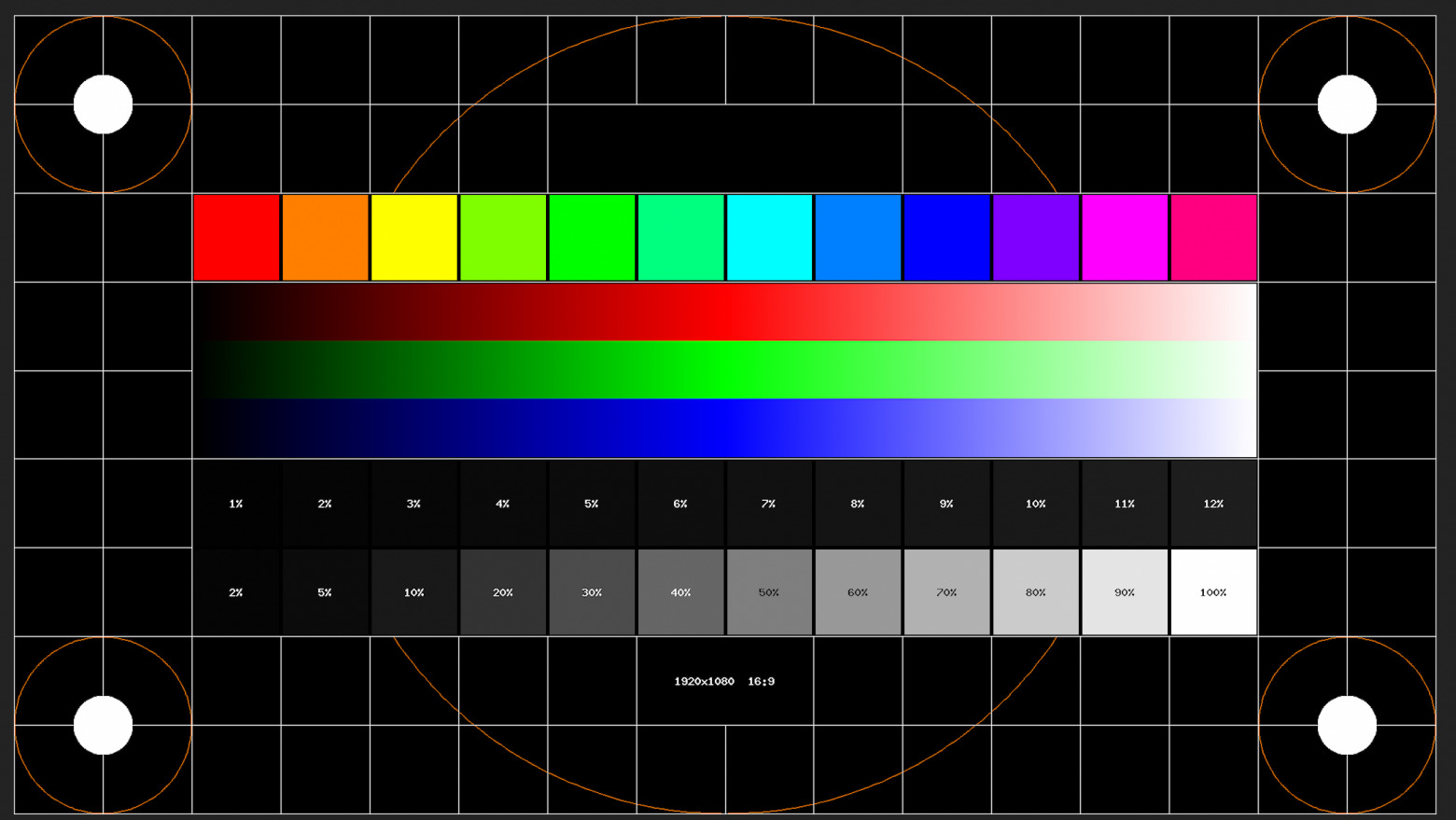 Базові принципи налаштування:
- Яскравість (Brightness): не варто постійно використовувати максимальне значення. Оптимальний рівень залежить від моделі панелі та освітлення приміщення.
- Контраст (Contrast): налаштовуйте так, щоб текст і графіка залишалися чіткими, без втрати деталей у світлих та темних ділянках.
- Температура кольору (Color temperature): нейтральний режим часто є хорошою відправною точкою для навчальних та офісних приміщень.
- Роздільна здатність: використовуйте рекомендовану виробником роздільну здатність, особливо при роботі панелі з Windows або OPS.
Як налаштувати:
- Зайдіть у меню панелі (кнопка на пульті або сенсорна кнопка на корпусі).
- Знайдіть розділ «Зображення» (Picture), «Дисплей» (Display) або «Екран» (Screen).
- Відрегулюйте яскравість, контраст та температуру кольору відповідно до умов приміщення.
- Якщо панель працює з Windows, перевірте також роздільну здатність та масштабування операційної системи.
- Збережіть налаштування.
📌 Порада: Налаштовуйте зображення з урахуванням реального освітлення класу або офісу. Не обов'язково використовувати максимальну яскравість: надмірно яскраве зображення в затемненому приміщенні може бути менш комфортним для тривалої роботи.
🔧 Професійні інструменти калібрування кольору
Калібрування сенсора та калібрування кольору — це різні процедури. Сенсорне калібрування відповідає за правильність визначення точки дотику, а калібрування кольору — за точність відтворення кольорів.
Для завдань, де потрібна максимально точна передача кольору, використовуються апаратні колориметри. Наприклад:
- X-Rite i1Display Pro — професійний калібратор для моніторів.
- Datacolor SpyderX — інструмент для точної роботи з кольором.
- Calibrite ColorChecker Display — для точного налаштування кольоропередачі.
Для звичайного класу, переговорної кімнати або офісу професійний колориметр зазвичай не є необхідністю. У більшості випадків достатньо правильної базової настройки зображення та перевірки її в реальних умовах освітлення.
⚠️ Калібрування чи ремонт: коли потрібен сервіс?
Калібрування допомагає тоді, коли проблема пов'язана з координатами сенсорного введення. Якщо ж сенсор фізично пошкоджений або частина поверхні не реагує, зміна налаштувань проблему не усуне.
Спочатку можна самостійно перевірити:
- Забруднення: обережно очистіть поверхню та рамку м'якою мікрофіброю.
- Підключення: перевірте USB-кабель, якщо сенсор передає дані через USB.
- Драйвер: перевірте його актуальність та сумісність із конкретною моделлю.
- Налаштування: перевірте роздільну здатність, масштабування та вибір сенсорного дисплея.
- Перезавантаження: перезапустіть панель і підключений комп'ютер.
Звернення до сервісного спеціаліста доцільне, якщо:
- окрема зона сенсорної поверхні постійно не реагує;
- дотики реєструються самостійно без контакту з екраном;
- після перевірки кабелів, драйверів та налаштувань проблема залишається;
- є видимі пошкодження сенсорної поверхні або рамки;
- панель не реагує на дотики взагалі.
⚠️ Не варто робити:
- встановлювати випадкові сторонні програми для калібрування;
- змінювати системні параметри без розуміння їх призначення;
- розбирати панель самостійно;
- втручатися в сенсорний шар або внутрішні компоненти;
- проводити калібрування «для профілактики», якщо сенсор працює точно.
Що робити: якщо програмні способи не допомогли, зверніться до сервісного центру. Не варто самостійно розбирати панель або втручатися в сенсорну матрицю — це може призвести до додаткових пошкоджень.
📋 Чек-ліст: що робити, якщо сенсор «глючить»
- ✅ Протріть екран та рамку м'якою мікрофіброю.
- ✅ Перезавантажте панель та підключений комп'ютер.
- ✅ Перевірте HDMI/DisplayPort та USB Touch, якщо панель працює із зовнішнім ПК.
- ✅ Перевірте, який дисплей Windows визначила сенсорним.
- ✅ Перевірте роздільну здатність та масштабування.
- ✅ Виконайте калібрування, якщо воно передбачене системою.
- ✅ Перевірте драйвер сенсора.
- ✅ Перевірте роботу сенсора в різних ділянках екрана.
- ✅ Якщо проблема не зникла — зверніться до сервісного спеціаліста.
Якщо ви ще обираєте інтерактивну панель для школи та порівнюєте різні бренди, корисно окремо оцінити відмінності між виробниками. Наприклад, у нашому порівнянні SMART та Promethean розглянуто ключові особливості двох популярних рішень.
❓ Часті запитання про калібрування інтерактивної панелі
Чи потрібно калібрувати інтерактивну панель на Android?
Не завжди. У багатьох сучасних Android-панелях сенсор і дисплей синхронізуються апаратно, тому ручне калібрування не потрібне. Якщо конкретна модель має функцію Touch Calibration, використовуйте її відповідно до інструкції виробника.
Як відкалібрувати інтерактивну панель у Windows?
Для панелі з OPS або підключеного сенсорного дисплея використовуйте інструмент калібрування Windows у параметрах планшетного ПК. Перед процедурою переконайтеся, що вибрано саме той дисплей, який реагує на дотик.
Чому курсор не збігається з точкою дотику?
Причиною може бути збите калібрування, зміна роздільної здатності, масштабування Windows, неправильне визначення сенсорного дисплея або проблема з драйвером. Почніть із перевірки цих параметрів.
Чому після підключення HDMI не працює сенсор?
HDMI зазвичай передає зображення, але для передачі сенсорних даних до зовнішнього ПК може знадобитися окремий USB Touch-кабель. Перевірте схему підключення конкретної моделі та переконайтеся, що USB-кабель підключений до комп'ютера і визначається операційною системою.
Що робити, якщо сенсор інтерактивної панелі не реагує?
Перевірте підключення, перезавантажте панель і ПК, якщо він використовується, перевірте USB-кабель та драйвер. Якщо сенсор не працює після цих перевірок, причина може бути апаратною.
Чому на Android сенсор працює, а на Windows — ні?
Якщо сенсор працює коректно в Android, але некоректно після запуску Windows або OPS, проблема може бути пов'язана з USB Touch, драйвером, налаштуваннями дисплея, масштабуванням або зіставленням сенсорного вводу з потрібним монітором. У такій ситуації спочатку перевірте Windows, а не сенсорний шар панелі.
Чи потрібно калібрувати панель після підключення OPS?
Не обов'язково, але після встановлення OPS варто перевірити точність дотику. Якщо курсор змістився, перевірте роздільну здатність, масштабування, вибір дисплея, USB Touch та виконайте калібрування Windows, якщо воно необхідне.
Як налаштувати яскравість інтерактивної панелі?
Відкрийте меню зображення на панелі та відрегулюйте яскравість з урахуванням освітлення приміщення. Не обов'язково використовувати максимальне значення: комфортний рівень залежить від моделі та умов роботи.
Чи можна самостійно відкалібрувати інтерактивну панель?
Так, якщо виробник і операційна система передбачають відповідний інструмент. Для Windows процедура зазвичай не потребує спеціального обладнання. Якщо ж проблема пов'язана з апаратною несправністю, калібрування її не усуне.
Чи потрібно калібрувати сенсор, якщо він працює нормально?
Ні. Профілактичне калібрування зазвичай не потрібне. Якщо точка дотику точно відповідає курсору та сенсор коректно працює по всій площі екрана, достатньо залишити поточні налаштування.
Коли потрібно звертатися до сервісного центру?
Якщо після перевірки налаштувань, кабелів та драйверів сенсор залишається некоректним, окремі ділянки екрана не реагують або дотики реєструються самостійно, варто провести професійну діагностику.
🏁 Висновок: калібрування — це не завжди ремонт
Калібрування інтерактивної панелі — це проста процедура, яка може усунути зміщення точки дотику, якщо причина пов'язана саме з налаштуваннями. Для панелей з Windows вона особливо актуальна після зміни дисплея, роздільної здатності, масштабування або підключення нового обладнання.
Водночас не кожна проблема із сенсором вирішується калібруванням. Якщо після перевірки параметрів Windows, кабелів, USB Touch та драйверів сенсор продовжує працювати неправильно, необхідно шукати апаратну причину.
Тому оптимальний підхід — спочатку визначити характер проблеми, перевірити підключення та налаштування, і лише після цього виконувати калібрування, якщо воно передбачене конкретною моделлю та операційною системою.
Якщо ви зіткнулися з проблемами, які не вдається вирішити самостійно, звертайтеся до ProfyDisplay. Ми проводимо діагностику, калібрування та ремонт інтерактивних панелей різних брендів. При замовленні комплексного обслуговування — безкоштовний виїзд інженера в межах Києва.
📚 Корисні матеріали про інтерактивні панелі
Поглибте знання з інших наших статей, щоб правильно обрати, встановити, налаштувати та ефективно використовувати інтерактивну панель для вашого закладу або бізнесу.
- 🔹 Професійний монтаж панелі — що важливо знати про встановлення.
- 🔹 Правильне встановлення панелі в класі — ергономіка та освітлення.
- 🔹 Оновлення ПЗ на панелі — навіщо це робити і як не зламати систему.
- 🔹 Налаштування бездротової трансляції — як підключити ноутбук до панелі.
- 🔹 Таблиця діагоналей: який розмір панелі обрати? — 65, 75 чи 86 дюймів.