Оновлено: 25 серпня 2026 року Автор: Мінаєв Андрій Анатолійович, технічний експерт компанії «ПрофіДисплей»
Як вибрати інтерактивну панель для бізнесу: 3 критерії, які реально важливі
📌 Коротко про головне
З цієї статті ви дізнаєтеся: чому USB-C важливий для швидкого підключення ноутбуків, яке програмне забезпечення для спільних нарад варто оцінити перед покупкою та як антибликове покриття впливає на комфорт роботи й видимість зображення. Наприкінці — практичний чек-лист для тестування будь-якої панелі перед покупкою.
📖 Зміст
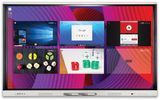
Уявіть: ви заходите в переговорну, сідаєте на чолі столу, підключаєте ноутбук до великого екрана — і нічого не відбувається. Або зображення є, але сенсорне керування не працює. Або екран реагує на дотики, але через відблиски скла частину інформації складно розгледіти. Саме тому вибір інтерактивної панелі для бізнесу — це не історія про «найбільшу діагональ за найменші гроші». Важливо, наскільки зручно пристрій працюватиме у реальних сценаріях: під час презентацій, нарад, роботи з документами та відеоконференцій.
Як технічний спеціаліст, який займається налаштуванням інтерактивного обладнання, рекомендую керівнику насамперед оцінити три практичні критерії: підключення ноутбуків, можливості програмного забезпечення та якість зображення в конкретному приміщенні. Інші характеристики — матрицю, кут огляду, сенсорну технологію, затримку вводу та порти — варто додатково перевіряти разом із відповідальним IT-фахівцем.
1. USB-C: один кабель для підключення ноутбука
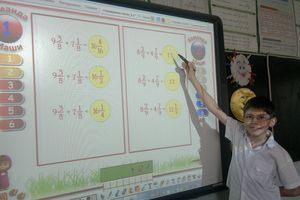
.jpg) У сучасному офісі співробітники можуть приходити на нараду зі своїми ноутбуками — Windows або macOS. Для такого сценарію зручно, коли інтерактивний дисплей підтримує підключення через один кабель USB-C.
У сучасному офісі співробітники можуть приходити на нараду зі своїми ноутбуками — Windows або macOS. Для такого сценарію зручно, коли інтерактивний дисплей підтримує підключення через один кабель USB-C.
Залежно від моделі та можливостей ноутбука один USB-C може забезпечувати:
- передачу відеосигналу з ноутбука на великий екран;
- передачу звуку;
- заряджання ноутбука через Power Delivery;
- керування екраном з ноутбука (touch-back), якщо панель, ноутбук і підключення підтримують відповідну функцію.
Без такого сценарію користувачеві може знадобитися HDMI для зображення та окремий USB-кабель для сенсорного керування. Додаткові кабелі не є критичною проблемою самі по собі, але чим простіше підключення, тим менше часу співробітники витрачають на підготовку до наради.
🏢 Практичний сценарій: під час вибору панелі для переговорної варто не просто перевірити наявність USB-C у характеристиках, а протестувати реальне підключення ноутбука. Перевірте передачу зображення та звуку, заряджання, а також роботу сенсорного керування. Такий тест дозволяє виявити обмеження конкретної моделі ще до покупки.
Що перевірити під час вибору:
- Наявність USB-C із підтримкою DisplayPort Alt Mode та Power Delivery, якщо заряджання ноутбука через панель є важливим.
- Сумісність із Windows та macOS. Для сенсорного керування через зовнішній комп'ютер можуть знадобитися додаткові налаштування або підключення USB.
- Розташування та доступність USB-C-порту: для переговорної кімнати важливо, щоб користувач міг легко підключити ноутбук.
- Довжину та якість кабелю, особливо якщо панель встановлена на стіні.
💡 Порада: якщо інтерактивна панель регулярно використовуватиметься для презентацій із ноутбуків, перевіряйте не тільки тип роз'єму, а весь сценарій підключення. Наявність USB-C сама по собі не гарантує підтримку всіх потрібних функцій.
👉 Детальніше про вибір Android чи Windows
2. Програмне забезпечення для спільної роботи
 Для бізнесу важлива не тільки якість дисплея. Інтерактивна панель має бути зручною для спільної роботи: презентацій, обговорення документів, створення нотаток, схем та візуалізації інформації.
Оцінюйте програмне забезпечення щонайменше за трьома ознаками:
- Інтуїтивність. Чи зможе користувач без тривалого навчання відкрити документ, зробити нотатку або прокоментувати презентацію?
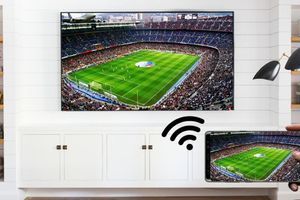
- Спільний доступ. Чи можна підключити ноутбук або мобільний пристрій бездротовим способом через Miracast, AirPlay або сумісний застосунок? Чи підтримує програмне забезпечення спільну роботу з контентом?
- Збереження результатів роботи. Чи можна зберегти нотатки, експортувати їх у файл або передати учасникам наради? Конкретні можливості залежать від програмного забезпечення та моделі панелі.
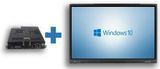
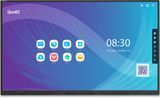
Якщо пристрій працює на Android, користувач отримує доступ до застосунків і може використовувати панель як автономний робочий інструмент. Windows через OPS-модуль або зовнішній комп'ютер може бути доцільним, якщо компанії потрібні звичні корпоративні програми та повноцінне середовище Windows.
Головне — перевірити сумісність програмного забезпечення з вашими робочими сценаріями. Якщо компанія використовує конкретні корпоративні сервіси, їхню підтримку краще протестувати до придбання обладнання.
👉 Порівняння ПЗ SMART та Promethean
3. Антибликове покриття — комфорт і видимість
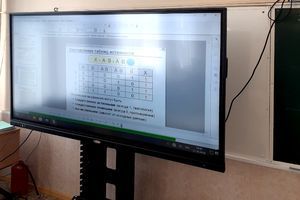
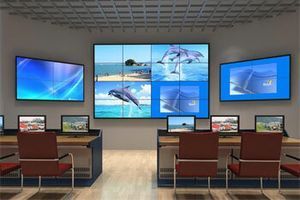
.png) Переговорна кімната з панорамним склом або яскравим верхнім освітленням може бути складним середовищем для будь-якого дисплея. Пряме світло та відбиття на поверхні екрана погіршують читабельність інформації та можуть створювати дискомфорт під час тривалої роботи.
Переговорна кімната з панорамним склом або яскравим верхнім освітленням може бути складним середовищем для будь-якого дисплея. Пряме світло та відбиття на поверхні екрана погіршують читабельність інформації та можуть створювати дискомфорт під час тривалої роботи.
Під час вибору інтерактивної панелі варто звернути увагу на характеристики поверхні екрана:
- Глянцева поверхня (glossy) може забезпечувати насичене зображення, але сильніше відображає джерела світла та навколишні предмети.
- Антибликова поверхня (matte / anti-glare) зменшує відбиття світла та зазвичай краще підходить для приміщень із яскравим освітленням.
Для переговорної кімнати варто оцінювати антибликові властивості саме в умовах майбутнього встановлення. Перевірити це можна під час демонстрації: увімкніть освітлення, відкрийте жалюзі та подивіться на екран із різних місць за столом. Якщо на поверхні видно сильні відбиття світильників або вікон, читати дрібний текст буде складніше.
Також зверніть увагу на олеофобне покриття, якщо з панеллю часто працюватимуть руками. Воно допомагає зменшити помітність відбитків пальців і спрощує догляд за поверхнею.
⚠️ Важливо: не плутайте заводське антибликове покриття з дешевою матовою захисною плівкою. Плівка може впливати на чіткість, передачу кольору та відчуття від роботи із сенсором. Якщо якість зображення критична, оцінюйте екран безпосередньо під час демонстрації конкретної моделі.
4. Що ще має знати директор (але не обов'язково вирішувати самотужки)
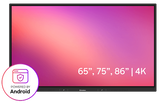
- Діагональ: 65", 75" або 86" варто обирати з урахуванням розміру переговорної, відстані до екрана, кількості учасників та характеру контенту. Для невеликої кімнати може бути достатньо 65", тоді як у просторому приміщенні доцільно розглянути 75" або 86".
- Кількість точок дотику: 20 точок дотику для багатьох сценаріїв спільної роботи вже є достатнім показником. Але реальна користь залежить від програмного забезпечення та сценарію використання, а не тільки від максимальної цифри в характеристиках.
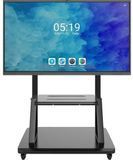
- Кріплення: для переговорної можна використовувати настінне кріплення або мобільну стійку. Потрібно врахувати вагу панелі, стандарт VESA, висоту встановлення та можливість безпечного доступу до портів.
- Яскравість: якщо в кімнаті багато природного або штучного світла, яскравість дисплея стає особливо важливою для комфортного перегляду.
- Порти та підключення: перевірте HDMI, USB, USB-C, можливість підключення зовнішнього ПК, аудіо та іншої периферії відповідно до ваших завдань.
👉 Докази ефективності: реальні кейси використання інтерактивних панелей у школах
 Підсумок: чек-лист перед покупкою
Попросіть постачальника показати роботу пристрою за таким сценарієм:
- Підключіть ваш ноутбук через USB-C. Перевірте передачу зображення та звуку, заряджання ноутбука й роботу сенсорного керування, якщо ця функція потрібна.
- Увімкніть верхнє освітлення та відкрийте жалюзі. Перевірте, наскільки добре видно текст і графіку з різних місць у переговорній.
- Запустіть спільну дошку та перевірте роботу кількох дотиків одночасно.
- Зробіть кілька нотаток і перевірте, як вони зберігаються та експортуються. Якщо планується робота з хмарними сервісами, протестуйте саме той сервіс, який використовує ваша компанія.
Якщо всі пункти виконані без проблем, панель відповідає вашим основним робочим сценаріям. Після цього вже має сенс порівнювати конкретні моделі за діагоналлю, характеристиками дисплея, ОС, сенсорною технологією, комплектацією, гарантією та ціною.
📞 Отримайте консультацію експерта: ми допоможемо підібрати інтерактивну панель під вашу переговорну кімнату, порівняти характеристики моделей, підготувати комплектацію та, за необхідності, надати консультацію щодо тендерної документації. Зв'яжіться з нами, щоб обговорити ваш проєкт.
📚 Корисні матеріали про інтерактивні панелі
Поглибте знання з інших наших статей, щоб правильно обрати, налаштувати та використовувати інтерактивну панель у бізнесі або навчальному закладі.
- 🔹 Android чи Windows: що обрати? — порівняння операційних систем та сценаріїв використання.
- 🔹 ТОП-5 інтерактивних панелей 65 дюймів — порівняння моделей для освіти та бізнесу.
- 🔹 Захист інтерактивної панелі — безпека та захист від несанкціонованого доступу.
- 🔹 Таблиця діагоналей: який розмір панелі для переговорної? — як співвіднести діагональ із приміщенням.
- 🔹 Налаштування бездротової трансляції — підключення ноутбуків та мобільних пристроїв.
- 🔹 ТОП-5 помилок при виборі інтерактивного обладнання — на що звернути увагу перед покупкою.