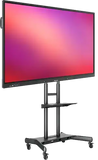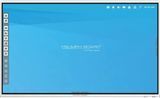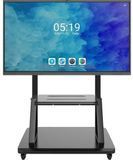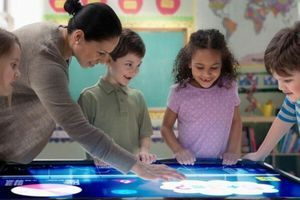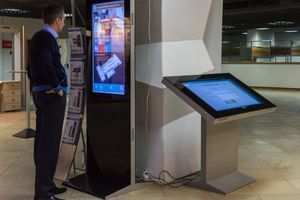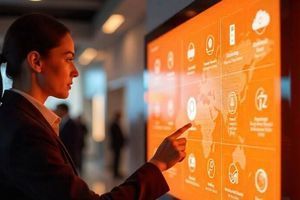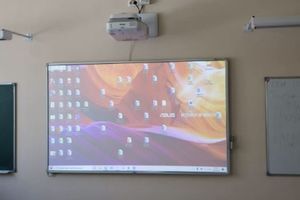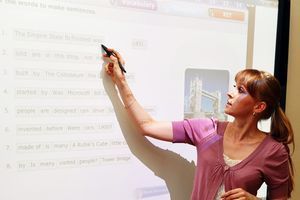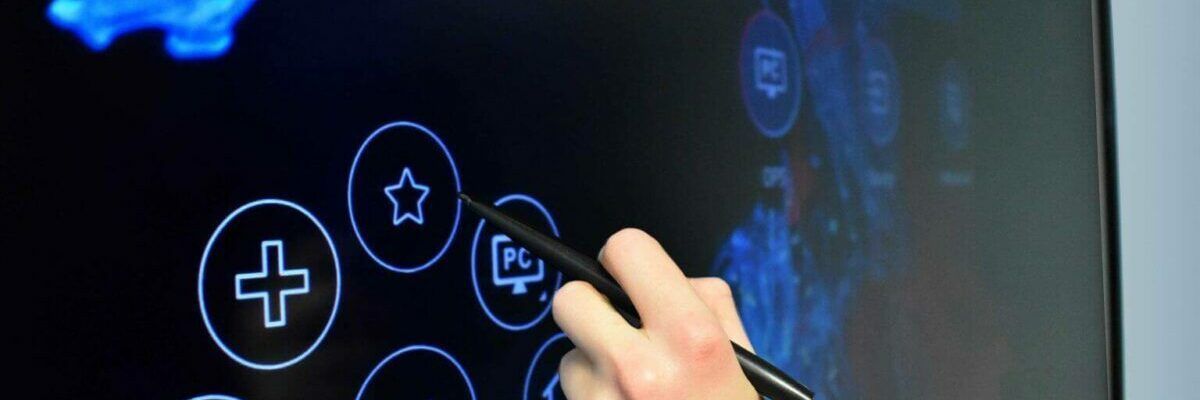
Ви щодня підходите до інтерактивної панелі, вмикаєте її, відкриваєте презентацію або пишете на дошці. І на цьому все. Але чи замислювалися ви, що ваш багатофункціональний пристрій насправді має десятки інструментів, про які ви навіть не підозрюєте?
Ми дослідили програмне забезпечення провідних виробників (Promethean, SMART, INTBOARD) і знайшли 10 справжніх перлин – функцій, які зроблять ваші уроки ефективнішими, цікавішими та заощадять вам години роботи.
Функція 1: Запис уроку – створюйте власну відеотеку
Як це працює: Уявіть, що ви пояснюєте складну тему, а потім хворі діти просять надіслати матеріал. Замість того щоб пояснювати все заново, ви просто натискаєте кнопку "Запис" на панелі.
Де знайти: Зазвичай ця функція знаходиться в головному меню або на панелі інструментів. На панелях Promethean ActivPanel вона інтегрована в систему, дозволяючи записувати все, що відбувається на екрані, разом з аудіо з класу .
Лайфхак: Записуйте не лише пояснення, а й роботу учнів біля дошки. Це чудовий матеріал для батьківських зборів – показати, як дитина відповідає та міркує.
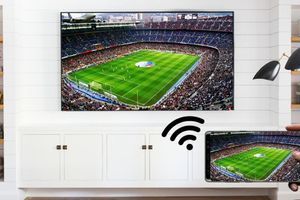
Функція 2: Трансляція екрану учня – забудьте про "сідай, два"
Як це працює: Учень виконує завдання на своєму планшеті чи ноутбуці, а ви одним дотиком виводите його екран на інтерактивну панель. Увесь клас бачить, як він розв'язує задачу, шукає помилку або малює.
Де знайти: Потрібен бездротовий адаптер (часто вбудований) або додаток на пристрої учня. Наприклад, ClassFlow від Promethean дозволяє легко ділитися екранами .
Користь: Більше не треба казати "сідай, два". Аналіз помилок стає публічним, доброзичливим і навчальним для всіх.
Функція 3: Режим "двійного екрану" – порівнюйте та аналізуйте
Як це працює: Розділіть екран панелі на дві незалежні частини. Зліва – відео з експериментом, справа – таблиця для запису результатів. Або зліва – умова задачі, справа – розв'язок іншим способом.
Де знайти: У більшості сучасних панелей (INTBOARD, Newline) є функція "Split Screen" або "Multi-Window". Просто відкрийте два додатки одночасно.
Ідея для уроку: На уроці історії зліва показуйте картину минулого, справа – сучасну фотографію того ж місця. Учні пальцями проводять лінії порівняння просто на зображеннях.
Функція 4: Вбудований браузер – інтернет без зайвих кроків
Як це працює: Вам більше не потрібно згортати всі програми, шукати ярлик браузера і чекати, поки завантажиться сторінка. Сучасні панелі мають вбудований браузер, який відкривається в окремому вікні поверх ваших матеріалів.
Де знайти: Шукайте іконку із зображенням глобуса на панелі інструментів. Наприклад, у програмному забезпеченні Prowise Teach є можливість писати поверх вебсайтів прямо під час роботи в браузері .
Лайфхак: Відкрийте карту Google Maps, знайдіть місце битви, і пишіть прямо на карті, позначаючи пересування військ.
Функція 5: "Чарівне перо" – створюйте миттєві інтерактивні об'єкти
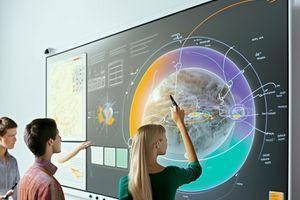
Як це працює: Це не просто перо для письма. "Чарівне перо" (Magic Pen) дозволяє малювати лінії, які зникають через кілька секунд, створювати збільшувальні лінпи або навіть підсвічувати окремі ділянки екрану.
Де знайти: У програмному забезпеченні SMART Notebook ця функція називається "Magic Pen" і дозволяє створювати ефекти, які привертають увагу учнів .
Приклад: Намалюйте коло навколо важливого терміну – воно буде пульсувати, привертаючи увагу. Або намалюйте прямокутник – і він перетвориться на "ліхтарик", під яким видно текст, а все інше затемнене.
Функція 6: Розпізнавання долоні – жодних випадкових ліній
Як це працює: Технологія, яка розрізняє, чим ви торкаєтеся екрану – пальцем, стилусом чи долонею. Якщо ви пишете стилусом, можете спокійно спертися долонею на екран – панель не реагуватиме на цей дотик.
Де знайти: Це апаратна функція, присутня в панелях Promethean (технологія Vellum) та багатьох інших сучасних моделях .
Користь: Пишіть природно, як на звичайному папері, не заламуючи руку. Це особливо важливо під час довгих пояснень.
Функція 7: Голосування та опитування – миттєвий зворотний зв'язок
Як це працює: За допомогою спеціальних пультів або смартфонів учні можуть відповідати на запитання, а результати миттєво відображаються на панелі у вигляді графіків.
Де знайти: SMART Response – це готова система опитування, інтегрована з панелями SMART. Вона дозволяє зберігати результати кожного учня і відстежувати прогрес класу .
Лайфхак: Проводіть швидкі тести в кінці уроку, щоб зрозуміти, хто засвоїв тему, а з ким треба позайматися додатково.
Функція 8: Розпізнавання фігур – ідеальні схеми за секунду
Як це працює: Намалюйте від руки неідеальне коло, квадрат або стрілку – панель автоматично перетворить їх на ідеальні, рівні фігури.
Де знайти: У Prowise Teach ця функція реалізована в інструменті "Фігури та лінії" . У більшості ПЗ вона вмикається автоматично, коли ви малюєте фігуру і на секунду затримуєте палець на екрані.
Користь: Більше ніяких "кривих" блок-схем на уроках інформатики або рівнянь з "танцюючими" дробами.
Функція 9: Робота з PDF – заповнюйте форми прямо на уроці
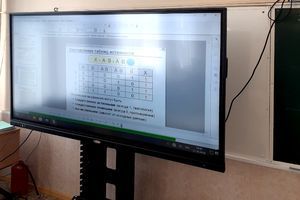
Як це працює: Відкрийте будь-який PDF-файл (робочий зошит, бланк, карту) і пишіть прямо на ньому. Заповнені документи можна зберегти та роздрукувати.
Де знайти: Просто відкрийте файл через вбудований переглядач панелі. Інструменти анотацій з'являться автоматично.
Ідея для уроку: На уроці географії відкрийте контурну карту і заповнюйте її всім класом. Жодних роздруківок!
Функція 10: Хмарне зберігання – ваш урок завжди з вами
Як це працює: Завдяки сервісам на кшталт ClassFlow від Promethean або хмарному сховищу Prowise, ви можете почати готувати урок вдома на ноутбуці, зберегти в хмару, а в класі відкрити його на панелі .
Де знайти: Більшість сучасних панелей мають вбудовану підтримку хмарних сервісів (Google Drive, OneDrive) або власні платформи.
Лайфхак: Зберігайте всі свої напрацювання. Через рік у вас буде власна бібліотека уроків, якими можна ділитися з колегами.
Висновок: ваша панель – це айсберг
Ваша інтерактивна панель – це не просто "великий планшет на стіні". Це потужний інструмент, який може змінити ваше викладання. Спробуйте хоча б одну з цих функцій на найближчому уроці – і ви побачите, як загоряться очі учнів.
Якщо у вас виникли питання або ви хочете навчитися користуватися всіма можливостями вашої панелі, звертайтесь до Profy Display. Ми допомагаємо розкрити потенціал вашого обладнання на 100%.