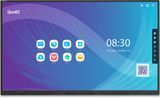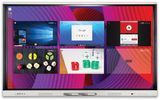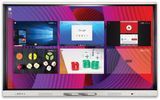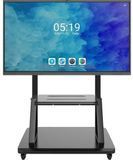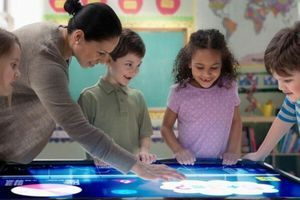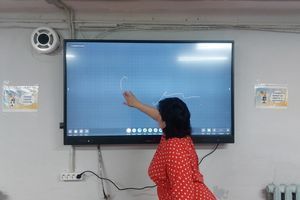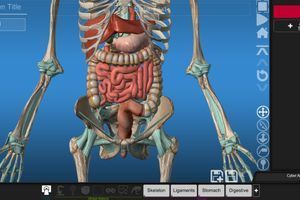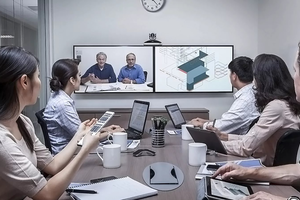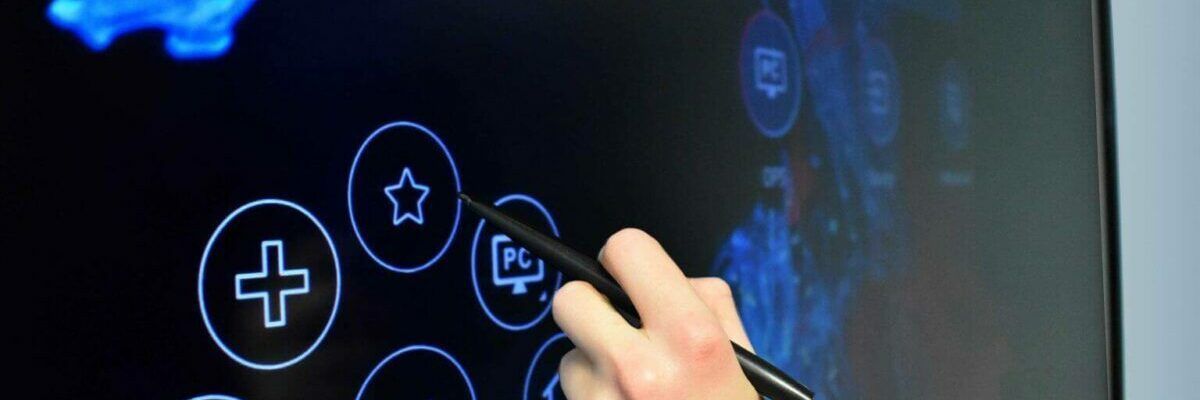
Вы каждый день подходите к интерактивной панели, включаете ее, открываете презентацию или пишете на доске. И на этом всё. Но задумывались ли вы, что ваше многофункциональное устройство на самом деле имеет десятки инструментов, о которых вы даже не подозреваете?
Мы исследовали программное обеспечение ведущих производителей (Promethean, SMART, INTBOARD) и нашли 10 настоящих жемчужин – функций, которые сделают ваши уроки эффективнее, интереснее и сэкономят вам часы работы.
Функция 1: Запись урока – создавайте собственную видеотеку
Как это работает: Представьте, что вы объясняете сложную тему, а потом заболевшие дети просят прислать материал. Вместо того чтобы объяснять всё заново, вы просто нажимаете кнопку "Запись" на панели.
Где найти: Обычно эта функция находится в главном меню или на панели инструментов. На панелях Promethean ActivPanel она интегрирована в систему, позволяя записывать всё, что происходит на экране, вместе с аудио из класса.
Лайфхак: Записывайте не только объяснения, но и работу учеников у доски. Это отличный материал для родительских собраний – показать, как ребенок отвечает и рассуждает.
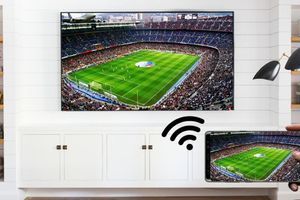
Функция 2: Трансляция экрана ученика – забудьте о "садись, два"
Как это работает: Ученик выполняет задание на своем планшете или ноутбуке, а вы одним касанием выводите его экран на интерактивную панель. Весь класс видит, как он решает задачу, ищет ошибку или рисует.
Где найти: Нужен беспроводной адаптер (часто встроенный) или приложение на устройстве ученика. Например, ClassFlow от Promethean позволяет легко делиться экранами.
Польза: Больше не надо говорить "садись, два". Анализ ошибок становится публичным, доброжелательным и обучающим для всех.
Функция 3: Режим "двойного экрана" – сравнивайте и анализируйте
Как это работает: Разделите экран панели на две независимые части. Слева – видео с экспериментом, справа – таблица для записи результатов. Или слева – условие задачи, справа – решение другим способом.
Где найти: В большинстве современных панелей (INTBOARD, Newline) есть функция "Split Screen" или "Multi-Window". Просто откройте два приложения одновременно.
Идея для урока: На уроке истории слева показывайте картину прошлого, справа – современную фотографию того же места. Ученики пальцами проводят линии сравнения прямо на изображениях.
Функция 4: Встроенный браузер – интернет без лишних шагов
Как это работает: Вам больше не нужно сворачивать все программы, искать ярлык браузера и ждать, пока загрузится страница. Современные панели имеют встроенный браузер, который открывается в отдельном окне поверх ваших материалов.
Где найти: Ищите иконку с изображением глобуса на панели инструментов. Например, в программном обеспечении Prowise Teach есть возможность писать поверх веб-сайтов прямо во время работы в браузере.
Лайфхак: Откройте карту Google Maps, найдите место битвы и пишите прямо на карте, отмечая передвижения войск.
Функция 5: "Волшебное перо" – создавайте мгновенные интерактивные объекты
Как это работает: Это не просто перо для письма. "Волшебное перо" (Magic Pen) позволяет рисовать линии, которые исчезают через несколько секунд, создавать увеличительные линзы или даже подсвечивать отдельные участки экрана.
Где найти: В программном обеспечении SMART Notebook эта функция называется "Magic Pen" и позволяет создавать эффекты, которые привлекают внимание учеников.
Пример: Нарисуйте круг вокруг важного термина – он будет пульсировать, привлекая внимание. Или нарисуйте прямоугольник – и он превратится в "фонарик", под которым видно текст, а всё остальное затемнено.
Функция 6: Распознавание ладони – никаких случайных линий
Как это работает: Технология, которая различает, чем вы касаетесь экрана – пальцем, стилусом или ладонью. Если вы пишете стилусом, можете спокойно опереться ладонью на экран – панель не будет реагировать на это касание.
Где найти: Это аппаратная функция, присутствующая в панелях Promethean (технология Vellum) и многих других современных моделях.
Польза: Пишите естественно, как на обычной бумаге, не заламывая руку. Это особенно важно во время долгих объяснений.
Функция 7: Голосование и опросы – мгновенная обратная связь
Как это работает: С помощью специальных пультов или смартфонов ученики могут отвечать на вопросы, а результаты мгновенно отображаются на панели в виде графиков.
Где найти: SMART Response – это готовая система опроса, интегрированная с панелями SMART. Она позволяет сохранять результаты каждого ученика и отслеживать прогресс класса.
Лайфхак: Проводите быстрые тесты в конце урока, чтобы понять, кто усвоил тему, а с кем нужно позаниматься дополнительно.
Функция 8: Распознавание фигур – идеальные схемы за секунду
Как это работает: Нарисуйте от руки неидеальный круг, квадрат или стрелку – панель автоматически превратит их в идеальные, ровные фигуры.
Где найти: В Prowise Teach эта функция реализована в инструменте "Фигуры и линии". В большинстве ПО она включается автоматически, когда вы рисуете фигуру и на секунду задерживаете палец на экране.
Польза: Больше никаких "кривых" блок-схем на уроках информатики или уравнений с "танцующими" дробями.
Функция 9: Работа с PDF – заполняйте формы прямо на уроке
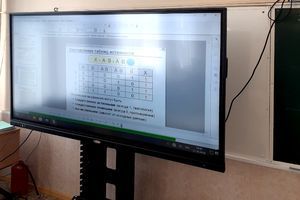
Как это работает: Откройте любой PDF-файл (рабочую тетрадь, бланк, карту) и пишите прямо на нем. Заполненные документы можно сохранить и распечатать.
Где найти: Просто откройте файл через встроенный просмотрщик панели. Инструменты аннотаций появятся автоматически.
Идея для урока: На уроке географии откройте контурную карту и заполняйте её всем классом. Никаких распечаток!
Функция 10: Облачное хранение – ваш урок всегда с вами
Как это работает: Благодаря сервисам вроде ClassFlow от Promethean или облачному хранилищу Prowise, вы можете начать готовить урок дома на ноутбуке, сохранить в облако, а в классе открыть его на панели.
Где найти: Большинство современных панелей имеют встроенную поддержку облачных сервисов (Google Drive, OneDrive) или собственные платформы.
Лайфхак: Сохраняйте все свои наработки. Через год у вас будет собственная библиотека уроков, которой можно делиться с коллегами.
Заключение: ваша панель – это айсберг
Ваша интерактивная панель – это не просто "большой планшет на стене". Это мощный инструмент, который может изменить ваше преподавание. Попробуйте хотя бы одну из этих функций на ближайшем уроке – и вы увидите, как загорятся глаза учеников.
Если у вас возникли вопросы или вы хотите научиться пользоваться всеми возможностями вашей панели, обращайтесь в Profy Display. Мы помогаем раскрыть потенциал вашего оборудования на 100%.