🎓 Інтерактивна панель + хмарні сервіси: 5 кроків до ідеального шкільного проєкту
📌 Коротко про головне
- Мозковий штурм – Padlet Sandbox або Jamboard для збору ідей на спільній дошці
- Планування – Google Документи + Таблиці для розподілу завдань та дедлайнів
- Збір матеріалів – спільна папка на Google Диску для всіх ресурсів
- Презентація – Google Презентації з інтерактивними елементами на панелі
- Рефлексія – Padlet або Jamboard для зворотного зв'язку після захисту
📖 Зміст
Проєктна діяльність — один із найефективніших методів навчання, але її організація часто викликає труднощі. Як розподілити завдання між учнями? Де збирати ідеї? Як відстежувати прогрес? І як презентувати результат так, щоб усі були залучені?
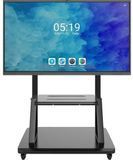
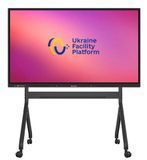
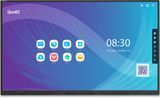
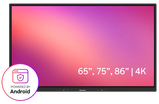
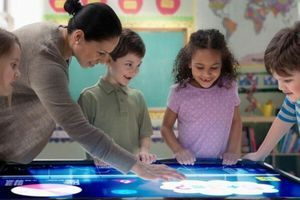
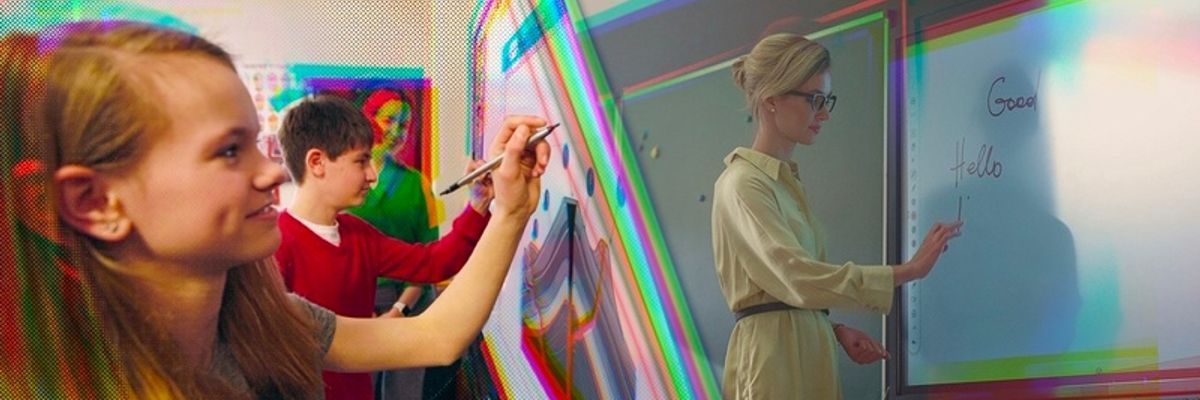
Інтерактивна панель у поєднанні з хмарними сервісами відповідає на всі ці питання. Вона стає центральним екраном, на якому народжується, розвивається та демонструється спільний проєкт. А хмарні інструменти — Google Jamboard, Padlet, Google Документи — дають змогу кожному учню брати участь у роботі зі свого пристрою в реальному часі.
Ось покроковий план, як організувати такий проєкт.
1️⃣ Крок 1: Мозковий штурм на інтерактивній дошці (Google Jamboard або Padlet)
Будь-який проєкт починається з ідей. Замість того щоб записувати їх на папері, який легко загубити, створіть спільну інтерактивну дошку.
📋 Використовуємо Google Jamboard
Google Jamboard — це цифрова дошка, інтегрована з Google Workspace for Education. Вона ідеально підходить для мозкового штурму:
- Учні можуть додавати стікери зі своїми ідеями прямо зі своїх смартфонів або ноутбуків.
- На інтерактивній панелі ви бачите всі ідеї одразу та можете групувати їх, обводити, виділяти кольором.
- Дошки автоматично зберігаються на Google Диску, тому жодна ідея не загубиться.
⚠️ Важливо: Google припиняє підтримку Jamboard з жовтня 2024 року, тому рекомендуємо експортувати старі проєкти або розглянути альтернативи, такі як Padlet Sandbox.
🔄 Альтернатива: Padlet та новий Sandbox
Padlet — це цифрова "дошка оголошень", де можна збирати різноманітний контент: текст, зображення, відео, посилання. А нова функція Sandbox перетворює Padlet на повноцінну інтерактивну дошку, схожу на Jamboard, але з розширеними можливостями.
- Учні можуть малювати, писати, додавати стікери, голосові коментарі та навіть відео.
- Імпорт із Jamboard дозволяє легко перенести старі напрацювання.
- Padlet інтегрується з Google Classroom, що спрощує роботу вчителя.
Як це працює на панелі:
Ви відкриваєте дошку на інтерактивній панелі, учні заходять на неї зі своїх пристроїв за QR-кодом або посиланням. Протягом 5-7 хвилин дошка наповнюється ідеями. Потім ви разом аналізуєте їх, обговорюєте та обираєте найкращі.
2️⃣ Крок 2: Розподіл завдань та планування (Google Документи та Таблиці)
Після того як ідею обрано, потрібно розподілити обов'язки та скласти план роботи. Для цього ідеально підходять спільні документи Google.
📄 Створюємо Google Документ для плану проєкту
- Створіть новий документ і напишіть назву проєкту, мету та основні етапи.
- Надайте доступ для редагування всім учасникам групи.
- На інтерактивній панелі ви можете разом заповнювати цей документ, обговорюючи кожен пункт. Учні бачать, як структура проєкту народжується в реальному часі.
📊 Використовуємо Google Таблиці для розподілу завдань
Google Таблиці — чудовий інструмент для тайм-менеджменту та відстеження відповідальних.
- Створіть таблицю з колонками: "Завдання", "Відповідальний", "Термін виконання", "Статус".
- Заповніть її разом на панелі. Кожен учень одразу бачить, за що він відповідає і до якого числа.
- У міру виконання завдань статус можна змінювати, і вся картина прогресу буде видна на спільному екрані.
3️⃣ Крок 3: Збір матеріалів та спільна робота (Google Диск та Документи)
Коли робота закипіла, важливо мати єдиний простір для збору матеріалів.
📁 Створюємо спільну папку на Google Диску
- Створіть папку проєкту та надайте доступ усій групі.
- Учні можуть додавати туди знайдені зображення, статті, відео, власні напрацювання.
- На інтерактивній панелі ви можете відкрити цю папку та переглянути, що вже зібрано, обговорити, чи вистачає матеріалів.
✍️ Спільне редагування тексту
Якщо проєкт передбачає створення тексту (наприклад, доповіді, статті, сценарію), використовуйте Google Документи.
- Кілька учнів можуть одночасно писати текст, бачити зміни один одного та залишати коментарі.
- На інтерактивній панелі ви можете проводити "редакторські летучки", де разом вичитуєте написане, виправляєте помилки та вдосконалюєте стиль.
4️⃣ Крок 4: Візуалізація та створення презентації (Google Презентації)
Коли матеріали готові, настав час створювати фінальний продукт — презентацію.
🎨 Спільна робота в Google Презентаціях
- Створіть спільну презентацію та розподіліть слайди між учнями.
- Кожен готує свою частину, додає зображення, графіки, відео.
- На інтерактивній панелі ви бачите, як презентація наповнюється змістом. Можна відразу обговорювати дизайн, структуру, логіку викладу.
✨ Інтерактивні елементи
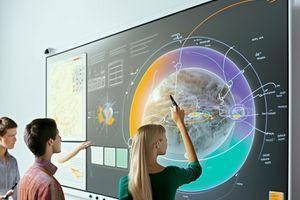
Завдяки великому екрану панелі, учні можуть не просто показувати слайди, а взаємодіяти з ними:
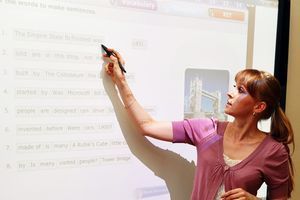
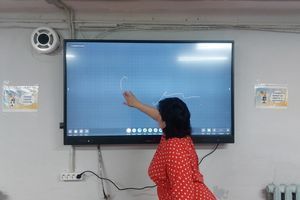
- Робити позначки прямо на слайдах під час захисту.
- Збільшувати важливі схеми чи графіки.
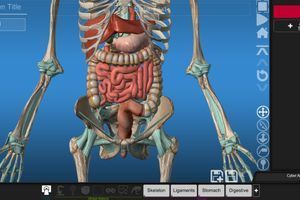
- Підключати відео або інтерактивні 3D-моделі.
5️⃣ Крок 5: Презентація проєкту та рефлексія
Нарешті, настає момент істини — захист проєкту.
🎤 Захист на інтерактивній панелі
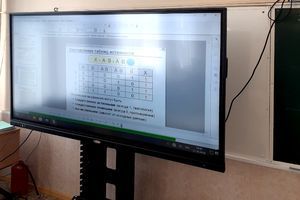
- Учні почергово презентують свою частину, керуючи презентацією прямо на панелі.
- Клас та вчитель можуть ставити запитання, а доповідач — одразу відповідати, показуючи потрібні місця на слайдах або в документах.
💬 Рефлексія та зворотний зв'язок
Після презентації важливо проаналізувати результати. Створіть спільну дошку (наприклад, в Padlet), де кожен учень зможе залишити свій відгук про проєкт, написати, що сподобалося, а що можна покращити. Це формує навички самоаналізу та критичного мислення.
🏆 Реальний кейс: як інтерактивна панель змінила проєктну діяльність
«Гімназія №3 м. Вінниці впровадила інтерактивні панелі для проєктної діяльності. За рік кількість учнівських проєктів зросла вдвічі, а якість презентацій значно покращилася. Учні самостійно створюють мультимедійні проєкти з інтерактивними елементами.»
Джерело: відгук завуча гімназії
📊 Порівняння інструментів для спільних проєктів
📌 Висновок
Інтерактивна панель у поєднанні з хмарними сервісами Google та Padlet перетворює проєктну діяльність на захопливий, прозорий та ефективний процес. Учні вчаться працювати в команді, брати на себе відповідальність, використовувати сучасні цифрові інструменти та презентувати результати своєї роботи на професійному рівні.
А для вчителя це можливість бачити прогрес кожного учня, вчасно коригувати роботу та створювати середовище, де навчання відбувається через співпрацю та творчість.
📚 Хочете навчитися ефективно використовувати хмарні сервіси на інтерактивній панелі?
Звертайтесь до ProfyDisplay — ми проводимо тренінги для вчителів та допомагаємо впроваджувати сучасні технології в освітній процес.
📞 Телефон: +38 (067) 503-29-49 | ✉️ Email: info@profydisplay.com.ua
© ProfiDisplay — професійне обладнання для сучасної освіти. Стаття оновлена 25 травня 2026 р.