Оновлено: 29 вересня 2026 року Автор: Мінаєв Андрій Анатолійович, технічний експерт компанії «ПрофіДисплей»
📌 Інтерактивна панель (IFPD): що це, як працює та які технології використовує?
📌 Коротко про головне
З цієї статті ви дізнаєтеся, що таке інтерактивна панель IFPD, чим вона відрізняється від інтерактивної дошки та звичайного телевізора, як працюють сенсорні технології IR і PCAP, навіщо потрібен OPS-слот, які характеристики дійсно впливають на роботу та які обмеження потрібно врахувати. Окремо розберемо сценарії використання панелі для школи, офісу, переговорної кімнати та інших приміщень, а також покажемо, як оцінювати не тільки характеристики пристрою, а й загальну вартість володіння.
📖 Зміст
- 1. 📌 Що таке інтерактивна панель (IFPD)?
- 2. 🔍 Чим інтерактивна панель відрізняється від інтерактивної дошки та телевізора?
- 3. 📜 Історія розвитку: від проектора до інтерактивного дисплея
- 4. 🖐️ Як працює сучасний сенсорний екран: IR vs PCAP
- 5. ⚙️ Які характеристики важливі під час вибору?
- 6. 🏢 Де застосовують: освіта, бізнес, медицина
- 7. ✅ Переваги та реальні недоліки
- 8. 💰 Скільки коштує володіння панеллю: TCO
- 9. 🚀 Перспективи: ШІ та нові можливості
- 10. 📋 Підсумок: чек-лист технічної перевірки
- 11. ❓ Часті запитання
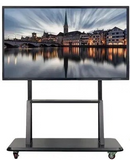
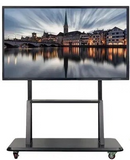
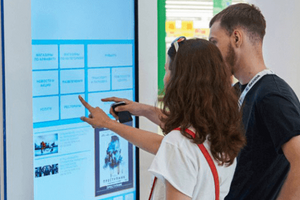
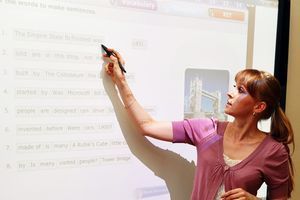
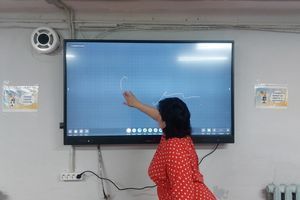
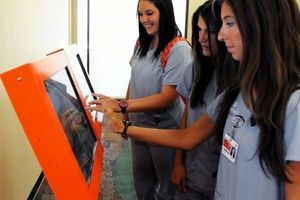
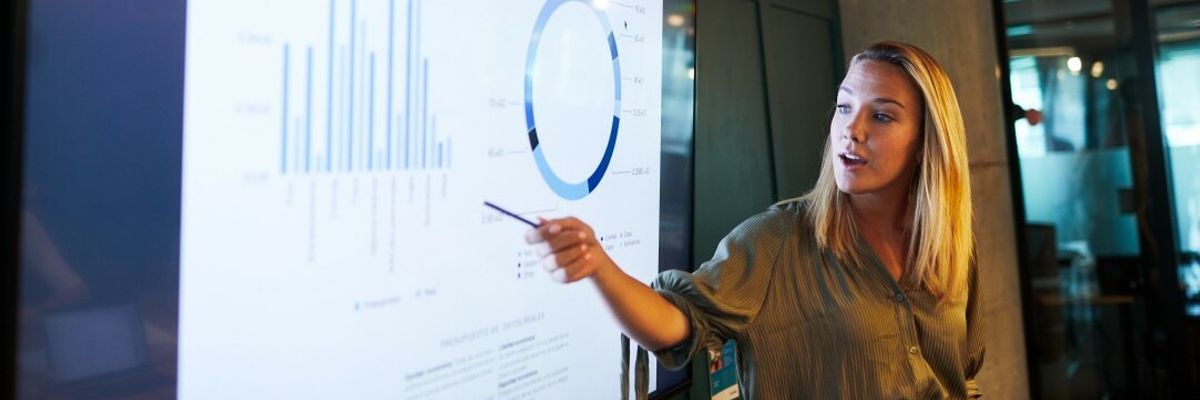
📌 У класі, переговорній або навчальному центрі IFPD працює як великий сенсорний екран: користувач може писати пальцем або стилусом, перегортати слайди, демонструвати документи, працювати з цифровою дошкою та, залежно від моделі, підключатися до відеоконференції.
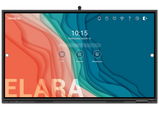
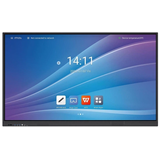
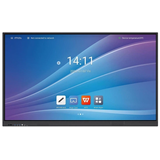
Це не просто великий телевізор, а інтерактивна панель (Interactive Flat Panel Display, IFPD) — комплексний пристрій, у якому дисплей, сенсорна система, аудіо, програмне забезпечення та, залежно від моделі, обчислювальні функції об'єднані в одному корпусі.
Щоб правильно оцінити IFPD, потрібно розуміти її конструкцію, принцип роботи сенсорного шару, роль операційної системи та OPS, а також те, які характеристики реально впливають на щоденну експлуатацію.
Важливо відразу розділити два поняття: великий сенсорний дисплей і повноцінна інтерактивна панель. Наявність сенсорного шару сама по собі ще не визначає зручність пристрою. На практиці велике значення мають якість сенсора, затримка введення, програмне забезпечення, операційна система, можливості підключення, сервіс, сумісність із потрібними сценаріями роботи та можливість подальшого оновлення.
Для організації, яка оцінює IFPD для тривалої експлуатації, важливо розглядати не окрему характеристику, а всю систему: дисплей, сенсор, ОС, програмне забезпечення, підключення, кріплення, гарантію та сервіс.
1️⃣ Що таке інтерактивна панель (IFPD)?
.png) Інтерактивна панель — це великий сенсорний дисплей, призначений для спільної роботи з цифровим контентом. Залежно від моделі, вона може мати вбудовану операційну систему Android, слот для OPS-модуля, динаміки, мікрофони, камеру, Wi-Fi, Bluetooth та набір портів для підключення зовнішніх пристроїв.
Інтерактивна панель — це великий сенсорний дисплей, призначений для спільної роботи з цифровим контентом. Залежно від моделі, вона може мати вбудовану операційну систему Android, слот для OPS-модуля, динаміки, мікрофони, камеру, Wi-Fi, Bluetooth та набір портів для підключення зовнішніх пристроїв.
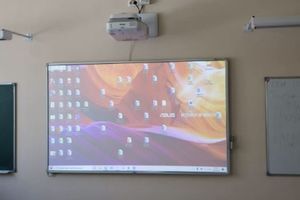
На відміну від класичної інтерактивної дошки, якій зазвичай потрібен окремий проектор або інше джерело зображення, IFPD є самостійним дисплеєм. Не потрібно окремо встановлювати проектор, боротися з тінню на поверхні або регулярно калібрувати проекційне зображення.
При цьому важливо розуміти: не кожна інтерактивна панель однакова. Моделі відрізняються яскравістю, типом сенсора, якістю захисного скла, точністю письма, кількістю одночасних дотиків, процесором, обсягом пам'яті, версією Android, набором портів, можливістю встановлення OPS, програмним забезпеченням, засобами бездротової трансляції та гарантійною підтримкою.
Саме тому під час вибору не варто орієнтуватися лише на діагональ і напис «4K». Дві панелі однакового розміру та роздільної здатності можуть суттєво відрізнятися за зручністю письма, швидкістю роботи, якістю скла, програмним забезпеченням і можливостями підключення.
Головна перевага IFPD — об'єднання кількох пристроїв в одному робочому середовищі. Панель може замінити проекторну систему, інтерактивну дошку, великий монітор і цифровий фліпчарт, а в окремих сценаріях частково виконувати функції комп'ютера.
Водночас це не означає, що IFPD автоматично є найкращим варіантом для будь-якої ситуації. Якщо користувачеві потрібно лише виводити презентації, відео або інформаційні матеріали, професійний дисплей без сенсорного шару може виявитися простішим і економічнішим рішенням.
Для школи, навчального центру або офісу інтерактивна панель особливо виправдана тоді, коли працівники чи викладачі регулярно використовують письмо на екрані, цифрову дошку, спільну роботу, демонстрацію документів, бездротову трансляцію та відеоконференції.
👉 Переглянути актуальні моделі інтерактивних панелей
2️⃣ Чим інтерактивна панель відрізняється від інтерактивної дошки та телевізора?
.png) Ці три пристрої часто плутають, хоча принцип роботи, комплектація та сценарії використання у них різні.
Ці три пристрої часто плутають, хоча принцип роботи, комплектація та сценарії використання у них різні.
- 🖥️ Інтерактивна дошка: зазвичай працює разом із проектором або іншим джерелом зображення. Вона може бути доступнішою за ціною, але система складається з кількох компонентів, кожен із яких потребує окремого підключення та обслуговування.
- 📺 Звичайний телевізор: переважно призначений для відображення контенту. Він може мати Smart TV-функції, але не обов'язково має повноцінний сенсорний шар, whiteboard-функції, професійне програмне забезпечення або можливість передавати touch-команди на підключений комп'ютер.
- 🖥️➕ Інтерактивна панель: поєднує великий дисплей, сенсорне керування, програмне середовище, засоби підключення та інструменти для спільної роботи в одному пристрої.
Для навчального класу або переговорної кімнати це означає меншу кількість окремих пристроїв і кабелів. Але якщо вам потрібно лише показувати презентації та відео, звичайний професійний дисплей може бути економічно доцільнішим рішенням.
Є ще одна важлива відмінність. У проекційній системі якість кінцевого зображення залежить не тільки від дошки, а й від проектора, його яскравості, відстані до поверхні та умов освітлення. В інтерактивній панелі матриця та джерело підсвічування є частиною самого пристрою, тому система компактніша та простіша в розгортанні.
Водночас інтерактивна панель зазвичай дорожча за звичайний дисплей аналогічної діагоналі, оскільки містить додатковий сенсорний шар, обчислювальну платформу, програмне забезпечення та інші компоненти. Тому порівнювати її з телевізором потрібно не лише за розміром екрана, а за набором функцій і сценаріями експлуатації.
💡 Висновок експерта:
Інтерактивна панель має сенс тоді, коли потрібна саме взаємодія з контентом: письмо на екрані, спільне редагування, цифрова дошка, демонстрація матеріалів із керуванням пальцем або стилусом, бездротова трансляція та спільна робота кількох користувачів. Якщо інтерактивність не використовується, переплачувати за сенсорний функціонал немає практичної потреби.
3️⃣ Історія розвитку: від проектора до інтерактивного дисплея
 Перші інтерактивні дошки стали важливим етапом цифровізації освіти та презентацій. Вони дозволили керувати цифровим контентом безпосередньо на великій поверхні, але проекційна система мала очевидні обмеження: на поверхні могли з'являтися тіні, проектор вимагав правильного позиціонування, а якість зображення значною мірою залежала від освітлення, стану оптики та джерела світла.
З розвитком плоских дисплеїв, сенсорних технологій і вбудованих обчислювальних платформ з'явилася концепція інтерактивної панелі. Замість зв'язки «дошка + проектор + комп'ютер» користувач отримав один великий сенсорний дисплей.
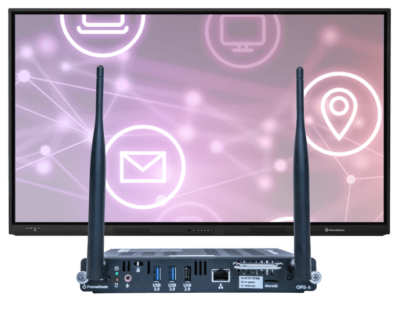
Сучасні IFPD додатково отримують Android, Wi-Fi, Bluetooth, USB-C, HDMI, програмне забезпечення для цифрової дошки та бездротової трансляції. У частини моделей передбачений OPS-слот, що дозволяє встановити сумісний комп'ютерний модуль.
Це змінило і сам сценарій використання. Сучасна панель може працювати як автономний пристрій, як зовнішній дисплей для ноутбука або як робоче середовище на базі OPS-комп'ютера. Тому під час вибору потрібно оцінювати не лише характеристики матриці, а всю систему в цілому.
💡 Що таке OPS-модуль і чому це важливо?
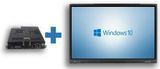
OPS (Open Pluggable Specification) — стандартизований формат модульного комп'ютера, який встановлюється у спеціальний слот сумісного дисплея. Його головна перевага — можливість окремо оновлювати або замінювати обчислювальну частину сумісної системи, не замінюючи сам дисплей. Конкретна сумісність і можливості залежать від моделі панелі та OPS-модуля.
Водночас OPS не означає автоматично, що через кілька років оновлення буде дешевшим за заміну самої панелі. Вартість залежить від конкретної моделі OPS, сумісності, ціни комплектуючих і стану самого дисплея. Тому варто перевірити не лише наявність слота, а й які OPS-модулі підтримує конкретна модель.
Якщо Windows потрібен лише час від часу, варто порівняти два сценарії: встановлення OPS-модуля всередину панелі або підключення зовнішнього ноутбука. Другий варіант може бути простішим для організації та обслуговування.
У різних виробників реалізація OPS та програмної платформи відрізняється, тому сумісність потрібно перевіряти для конкретної моделі панелі.
4️⃣ Як працює сучасний сенсорний екран: IR vs PCAP
.jpg) Тип сенсорної технології безпосередньо впливає на точність письма, реакцію на дотик, сумісність зі стилусами та загальне відчуття роботи з панеллю.
Тип сенсорної технології безпосередньо впливає на точність письма, реакцію на дотик, сумісність зі стилусами та загальне відчуття роботи з панеллю.
- 🟦 IR (інфрачервона технологія): по краях дисплея розташована система інфрачервоних випромінювачів і приймачів. Коли палець або стилус перериває промені, система визначає координати дотику. Технологія добре масштабується на великі діагоналі та широко використовується в інтерактивних панелях. Якість роботи залежить від конструкції рамки, алгоритмів обробки сигналу, точності калібрування та реалізації конкретного виробника.
- 🟪 PCAP (ємнісна технологія): визначає дотик за зміною електричних параметрів ємнісного сенсорного шару. Принцип подібний до того, що використовується в багатьох смартфонах і планшетах. На великих діагоналях реалізація PCAP може бути складнішою та дорожчою, тому конкретну модель потрібно оцінювати за її технічними характеристиками та практичними властивостями.
📊 Порівняльна таблиця сенсорних технологій
| Критерій | 🔴 IR (інфрачервона) | 🔵 PCAP (ємнісна) |
|---|---|---|
| Точність | Добра, але залежить від калібрування | Висока, природне письмо |
| Реакція на стилус | Працює з будь-яким предметом | Потребує спеціального стилуса (активного) |
| Чутливість до пилу/бруду | Може збиватися при забрудненні рамки | Менш чутлива, але потребує чистого скла |
| Вартість | Зазвичай нижча | Вища, особливо на великих діагоналях |
| Підтримка multi-touch | До 20+ дотиків | До 10–20, залежить від реалізації |
💡 Обирайте технологію залежно від умов експлуатації та бюджету.
💡 Порада експерта: Не варто вибирати панель лише за написом «IR» або «PCAP». Для великого дисплея важливі також точність позиціонування, підтримка стилуса, швидкість реакції, якість palm rejection, кількість одночасних дотиків та реальна поведінка сенсора під час письма.
 Окрім сенсора, сучасна панель може мати вбудовану операційну систему, процесор, оперативну та внутрішню пам'ять, камеру, мікрофони з шумозаглушенням і динаміки.
Підключення ноутбука може здійснюватися через HDMI, USB-C або бездротову трансляцію. При цьому можливості конкретного USB-C порту потрібно перевіряти в специфікації: наявність роз'єму USB-C сама по собі не означає підтримку передачі відео, touch-back, живлення або всіх інших функцій одночасно.
Для передачі відео через USB-C ноутбук і панель мають підтримувати відповідний режим, наприклад DisplayPort Alt Mode. Для touch-back зазвичай додатково потрібен USB-канал передачі даних або відповідна реалізація виробника. Також потрібно перевірити, чи може конкретний порт одночасно передавати відео, дані та живлення.
Також важливо відрізняти заявлену виробником кількість дотиків від реального сценарію роботи. Для уроку або мозкового штурму значення має не тільки максимальна кількість touch points, а й те, наскільки стабільно панель розпізнає кілька користувачів одночасно.
Ще один параметр, який варто перевірити під час демонстрації, — затримка сенсорного введення. Чим природніше лінія стилуса слідує за рукою, тим комфортніше використовувати панель для письма, креслення та роботи з цифровою дошкою.
5️⃣ Які характеристики важливі під час вибору?
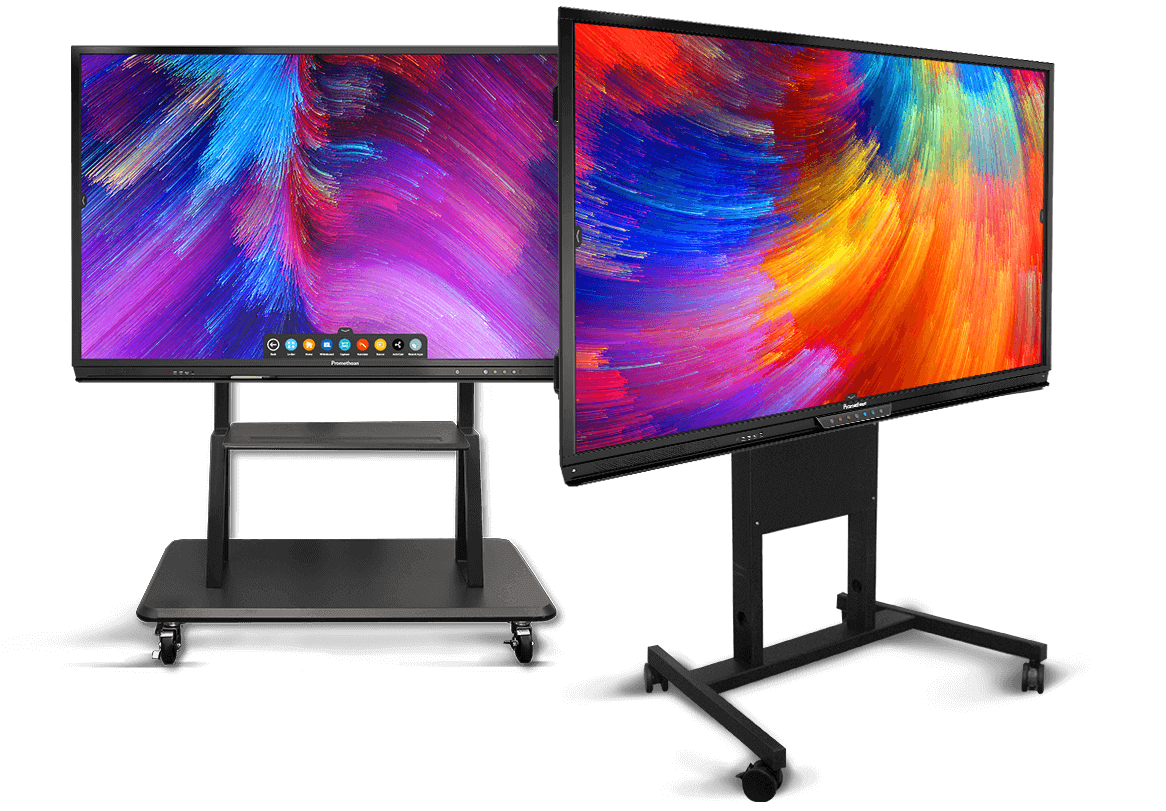 Якщо панель купується для школи, університету, офісу або переговорної, технічні характеристики потрібно оцінювати комплексно. Ось параметри, які дійсно впливають на практичну експлуатацію та строк служби обладнання.
✔️ Діагональ та розмір приміщення
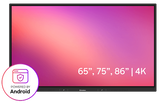
Для навчальних кабінетів і переговорних найчастіше розглядають 65, 75 та 86 дюймів — оптимальний розмір залежить від площі приміщення, відстані до екрана, кількості людей та характеру контенту.
- 65-дюймові інтерактивні панелі: компактніший варіант для невеликих класів, кабінетів і переговорних.
- 75-дюймові інтерактивні панелі: універсальний формат для багатьох навчальних аудиторій і середніх переговорних кімнат.
- 86-дюймові інтерактивні панелі: доцільний для великих класів, лекційних аудиторій та приміщень, де частина людей сидить далеко від екрана.
📐 Рекомендована діагональ залежно від приміщення
| Діагональ | Рекомендована площа приміщення | Кількість осіб |
|---|---|---|
| 55–65" | до 25 м² | до 10 |
| 75" | 25–40 м² | 10–20 |
| 86" | 40–60 м² | 20–30 |
💡 Остаточний вибір залежить від відстані до екрана та висоти встановлення.
Орієнтуватися лише на площу кімнати недостатньо. Важливішими можуть бути відстань від екрана до останнього ряду, висота встановлення, кут огляду та розмір шрифту в типових матеріалах. Наприклад, якщо на екрані часто відображаються дрібні таблиці, креслення або детальні схеми, більша діагональ може бути виправданою навіть у приміщенні середнього розміру.
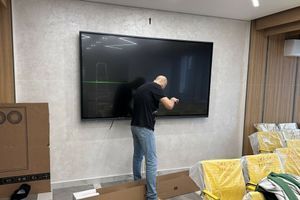
Також потрібно врахувати фізичні габарити панелі та спосіб монтажу. Для великих моделей заздалегідь перевіряють несучу здатність стіни, сумісність кріплення та зручну висоту встановлення.
👉 Детальна таблиця вибору діагоналі для класу та переговорної
.png)
✔️ Роздільна здатність
Для сучасних панелей 4K UHD (3840×2160) є практичним стандартом для багатьох професійних сценаріїв. Висока роздільна здатність особливо корисна при роботі з дрібним текстом, таблицями, кресленнями, презентаціями та детальними зображеннями.
Однак 4K не повинно бути єдиним критерієм. Матриця з високою роздільною здатністю, але низькою яскравістю, сильними відбиттями або незручним сенсором не обов'язково забезпечить кращий досвід роботи.
Для типової школи або офісу роздільна здатність понад 4K не завжди дає помітну практичну перевагу. Значно важливіше, щоб контент залишався читабельним із реальної відстані перегляду.
 ✔️ Яскравість та якість зображення
Для класу або переговорної важлива не тільки роздільна здатність. Якщо приміщення добре освітлене, низька яскравість може зробити зображення менш комфортним для перегляду.
Також звертайте увагу на антиблікове покриття (AG). Воно може зменшувати вираженість відбиттів від освітлювальних приладів і вікон, але ефективність залежить від конкретної конструкції та поверхні.
У деяких професійних панелях застосовується технологія Zero Bonding або близька за принципом конструкція, за якої зменшується повітряний проміжок між шарами дисплея. Це може зменшувати паралакс між зображенням і точкою дотику та покращувати візуальне сприйняття, але результат залежить від конкретної реалізації. Сам напис «Zero Bonding» не є самостійною гарантією кращої якості сенсорної роботи.
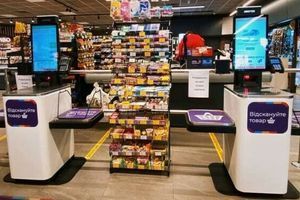
Під час демонстрації панелі бажано перевіряти екран саме в умовах, максимально наближених до майбутнього місця встановлення. Те, що добре виглядає в затемненому магазині, може поводитися інакше в класі з великими вікнами.
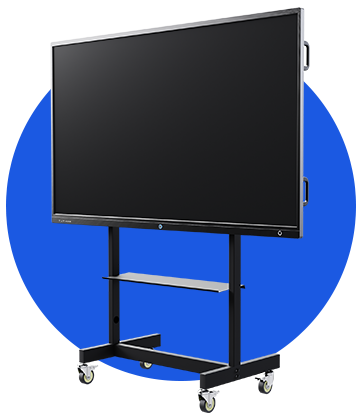 ✔️ Захисне скло та довговічність
Для школи та інших приміщень із високою інтенсивністю використання важлива не тільки якість матриці, а й конструкція передньої поверхні. Варто уточнити тип захисного скла, його стійкість до подряпин, наявність антиблікового покриття та особливості очищення.
Якщо панель використовуватимуть десятки разів на день, на практичність також впливають ресурс підсвічування, якість системи охолодження, стабільність програмного забезпечення та доступність сервісних компонентів.
✔️ Сенсор та кількість дотиків
Підтримка multi-touch дозволяє одночасно працювати кільком користувачам. Але сама цифра «20 дотиків» не гарантує кращого досвіду. Важливі також точність, швидкість реакції, якість розпізнавання стилуса, palm rejection та стабільність роботи сенсора.
Для освітнього закладу особливо важливо перевірити, наскільки комфортно писати на панелі тривалий час. Якщо лінія відстає від руху стилуса, виникають помилкові дотики або рука постійно активує інші елементи інтерфейсу, навіть високий показник multi-touch не вирішує проблему.
✔️ Операційна система та продуктивність
Сучасна панель повинна мати достатню продуктивність для браузера, офісних документів, відео, whiteboard-програм та інших сценаріїв.
Перевіряйте:
- версію Android;
- процесор та графічну підсистему;
- обсяг оперативної пам'яті;
- обсяг внутрішнього накопичувача;
- можливість встановлення потрібних програм;
- підтримку необхідних сервісів Google, якщо вони потрібні у вашій інфраструктурі;
- наявність підтримки Google EDLA, якщо вона важлива для вашої інфраструктури;
- можливість отримувати оновлення програмного забезпечення.
Не варто порівнювати лише обсяг RAM. Дві панелі з однаковими 8 ГБ оперативної пам'яті можуть демонструвати різну швидкість роботи через відмінності процесора, накопичувача, оптимізації прошивки та програмного забезпечення.
Також звертайте увагу на частоту оновлення дисплея та заявлений час відгуку, якщо вони доступні в технічній документації. Для презентацій ці параметри менш критичні, ніж для динамічного контенту, але вони можуть впливати на плавність інтерфейсу та відео.
✔️ OPS
Якщо панель буде використовуватися як повноцінне робоче місце Windows, перевіряйте сумісність OPS-модуля, процесор, обсяг RAM, SSD, графічну підсистему та можливість подальшої заміни модуля.
Також потрібно заздалегідь визначити, чи справді Windows необхідний. Якщо основні завдання виконуються через Android, браузер, whiteboard і бездротову трансляцію, OPS може бути зайвим компонентом.
Важливо не плутати наявність OPS-слота з наявністю самого комп'ютера. У багатьох моделях OPS купується окремо, тому його потрібно враховувати в загальному бюджеті закупівлі.
.jpg) ✔️ Порти та підключення
✔️ Порти та підключення
Для офісу та освіти особливо корисні:
- HDMI для підключення ноутбуків;
- USB-A для периферії та накопичувачів;
- USB-C для сучасних ноутбуків, якщо конкретний порт підтримує необхідні функції передачі відео та даних;
- LAN для стабільного мережевого підключення;
- Wi-Fi та Bluetooth;
- аудіовихід та інші необхідні інтерфейси.
Важливо оцінювати не тільки кількість портів, а й їхнє розташування. Передні USB та USB-C можуть бути зручнішими для щоденного підключення ноутбука або флеш-накопичувача, тоді як задні роз'єми краще підходять для стаціонарного монтажу.
Для корпоративного використання також варто перевірити мережеві можливості та політики безпеки: підтримку потрібних протоколів, оновлення, керування доступом та можливість безпечно підключати панель до внутрішньої мережі.
✔️ Програмне забезпечення
Це один із критеріїв, який часто недооцінюють. Хороша панель повинна бути зручною не тільки як дисплей, а й як робочий інструмент.
Перевірте, чи можна:
- писати поверх PDF та презентацій;
- зберігати нотатки;
- працювати з хмарними сервісами;
- транслювати екран ноутбука або смартфона;
- підключатися до відеоконференцій;
- керувати контентом без складних налаштувань;
- оновлювати програмне забезпечення та системні компоненти;
- захищати доступ до корпоративних або навчальних даних, якщо панель підключена до внутрішньої мережі.
Для організацій із великою кількістю панелей важливо також уточнити можливості централізованого керування пристроями, оновленнями та налаштуваннями, якщо конкретний виробник це підтримує.
Перед закупівлею бажано перевірити не тільки перелік функцій у презентації виробника, а й реальний інтерфейс та швидкість виконання типових операцій: запуск whiteboard, відкриття PDF, збереження нотаток, трансляція екрана та підключення периферії.
6️⃣ Де застосовують: освіта, бізнес, медицина
Універсальність IFPD дозволяє використовувати її в різних сценаріях. Але користь панелі залежить від того, чи потрібна саме інтерактивна взаємодія.
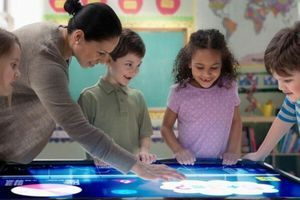
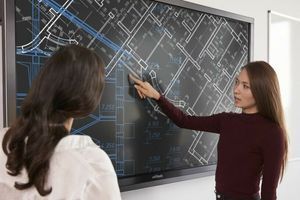
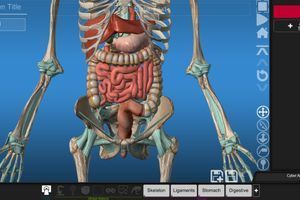
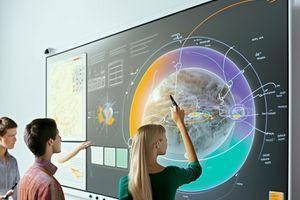
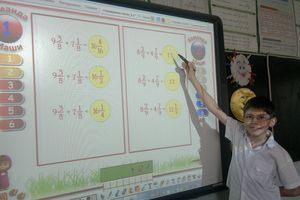
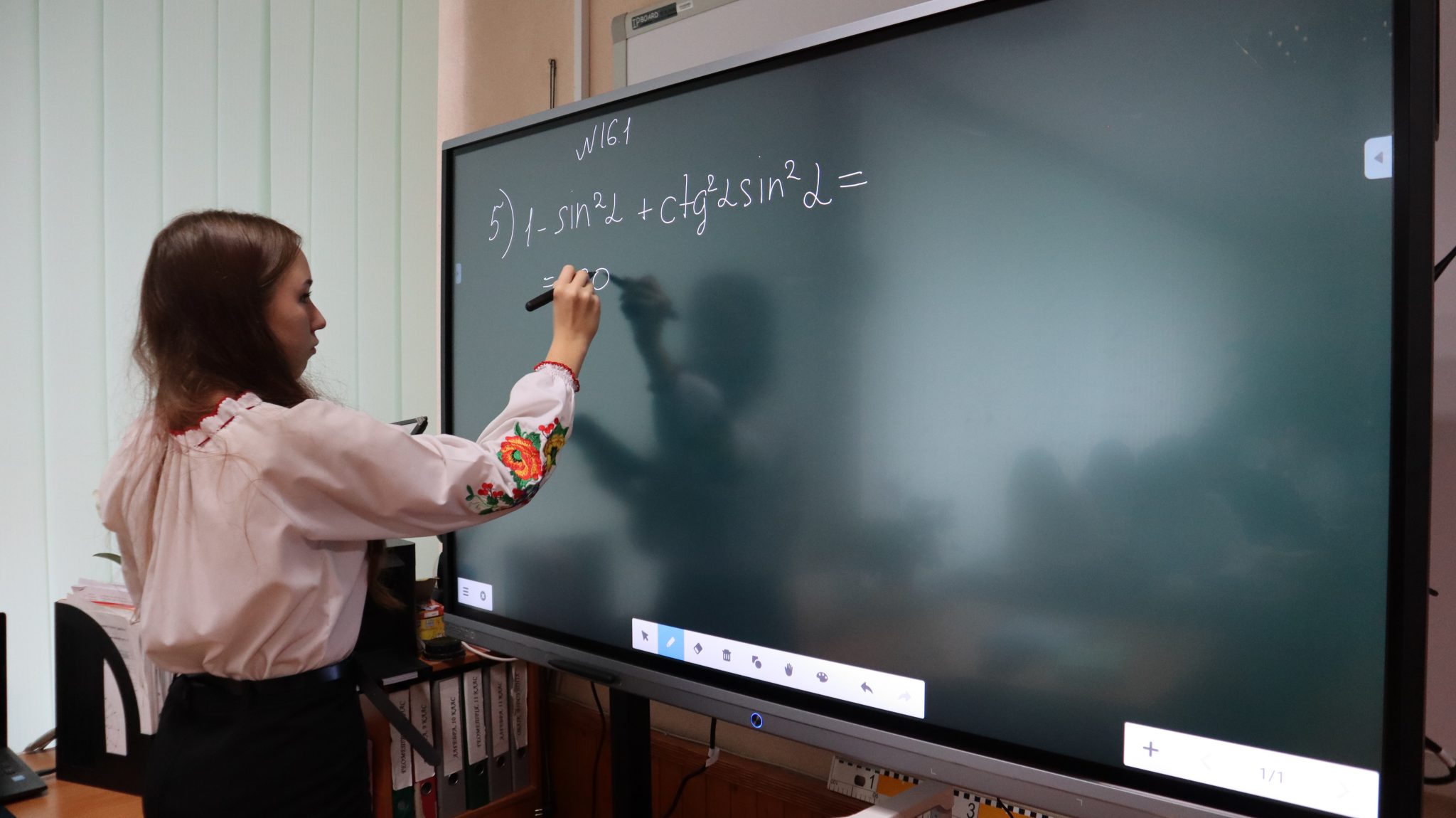
- 🏫 Освіта: учитель може демонструвати презентації, відео, карти, схеми, 3D-моделі, працювати з цифровою дошкою, робити нотатки поверх навчальних матеріалів і залучати учнів до роботи біля екрана. Особливо корисна панель у математиці, природничих дисциплінах, мовах та предметах, де важлива візуалізація.
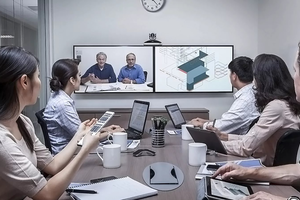
- 🏢 Бізнес: у переговорних кімнатах панель може замінити проекторну систему та фліпчарт. Вона підходить для презентацій, мозкових штурмів, роботи з документами, демонстрації аналітики та відеоконференцій.
- 🏥 Медицина: великі дисплеї можуть використовуватися для демонстрації медичних зображень, презентацій і спільного обговорення інформації. Для професійної діагностики при цьому потрібно використовувати спеціалізовані медичні дисплеї, якщо цього вимагають нормативи та клінічні завдання.
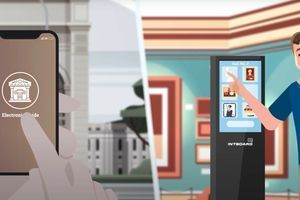
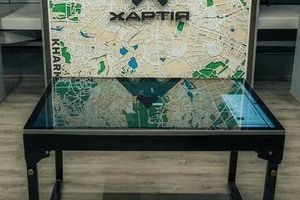
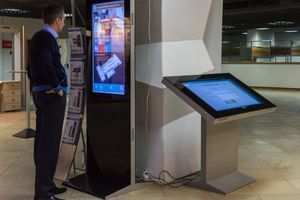
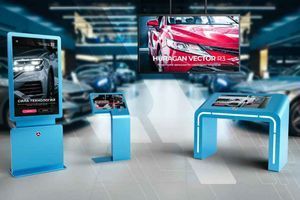
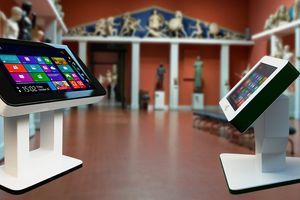
- 🏛️ Музеї та виставкові простори: сенсорний дисплей може використовуватися як інтерактивний інформаційний стенд, цифровий каталог або навігаційна система.
- 🎓 Університети та навчальні центри: панелі зручні для лекцій, тренінгів, демонстрації програмного забезпечення, спільного аналізу документів та дистанційної взаємодії.
🏢 Типовий сценарій: У переговорній IFPD може поєднувати презентацію, цифровий фліпчарт, демонстрацію документів та, у відповідних моделях, засоби відеоконференцій. Конкретний набір функцій залежить від моделі та підключеного обладнання.
👉 Приклади використання інтерактивних панелей в українських школах
7️⃣ Переваги та реальні недоліки
✅ Переваги:
- Якість зображення: сучасні 4K-матриці та якісне антиблікове покриття можуть забезпечувати комфортну роботу з текстом, графікою та відео.
- Інтерактивність: користувач може писати, переміщати об'єкти, робити нотатки та взаємодіяти з контентом безпосередньо на екрані.
- Командна робота: multi-touch дозволяє, залежно від моделі, декільком користувачам працювати з одним полотном одночасно.
- Менше окремого обладнання: панель може об'єднати функції дисплея, цифрової дошки, аудіосистеми та, залежно від моделі, комп'ютерної платформи.
- Зручне підключення: сучасні моделі можуть підтримувати HDMI, USB-C, Wi-Fi, Bluetooth та бездротову трансляцію.
- Відсутність лампи проектора: у дисплейній панелі немає окремого проекційного джерела світла, яке потребує заміни лампи. Водночас це не означає повну відсутність компонентів із обмеженим ресурсом: наприклад, ресурс підсвічування дисплея також має значення.
- Стабільне зображення: якість картинки не залежить від тіні людини перед екраном, як це може відбуватися в проекційній системі.
- Швидкий запуск: автономні моделі можуть бути готові до роботи без окремого налаштування проектора та комп'ютера.
- Компактніша система: для типового сценарію не потрібно окремо встановлювати проектор, екран та інтерактивну поверхню.
❌ Недоліки:
- Висока початкова вартість: професійна інтерактивна панель коштує дорожче за звичайний телевізор або базову проекційну систему.
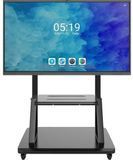
- Вага та габарити: великі моделі потребують правильно підібраного настінного кріплення або мобільної стійки.
- Відблиски: моделі з неякісним склом або слабким антибліковим покриттям можуть відображати вікна та освітлювальні прилади.
- Залежність від програмного забезпечення: можливості панелі значною мірою залежать від її ОС, встановлених програм та підтримки виробника.
- Необхідність навчання: щоб використовувати всі можливості пристрою, викладачам або співробітникам потрібно освоїти основні функції.
- Вартість ремонту: пошкодження великої сенсорної матриці може бути дорогим, тому гарантія та сервісна підтримка мають велике значення.
- Залежність від конкретної екосистеми: функції бездротової трансляції, хмарних сервісів, оновлень та інтеграції можуть відрізнятися залежно від виробника.
- Вища вимогливість до монтажу: великі панелі потребують надійного кріплення та правильного розташування з урахуванням висоти, кутів огляду та доступу до портів.
⚠️ Важливо: Не вважайте USB-C універсальним портом «все в одному» за замовчуванням. Перевіряйте, чи підтримує конкретний роз'єм передачу відео, аудіо, даних, заряджання та touch-back. Для передачі відео через USB-C може використовуватися DisplayPort Alt Mode, але його підтримка залежить від конкретного обладнання.
8️⃣ Скільки коштує володіння панеллю: TCO
Під час оцінювання інтерактивного обладнання важливо дивитися не тільки на початкову вартість пристрою. Для школи або компанії корисно оцінювати загальну вартість володіння (Total Cost of Ownership, TCO).
До неї входять:
- вартість самої панелі;
- настінне кріплення або мобільна стійка;
- OPS-модуль, якщо він потрібен;
- встановлення та налаштування;
- програмне забезпечення та ліцензії, якщо вони платні;
- навчання персоналу;
- гарантійне та післягарантійне обслуговування;
- можливі витрати на ремонт або заміну компонентів;
- витрати на заміну або модернізацію OPS-модуля, якщо він використовується;
- можливі витрати на продовження програмної підтримки або платні сервіси.
Тому порівнювати моделі лише за початковою ціною недостатньо. Важливо враховувати програмне забезпечення, гарантійні умови, сервісну підтримку, комплект поставки та можливі витрати протягом експлуатації.
Для організації з десятками панелей навіть невелика різниця у вартості обслуговування однієї одиниці може суттєво вплинути на загальний бюджет. Тому під час корпоративної або тендерної закупівлі доцільно порівнювати не тільки характеристики та ціну, а й гарантійні умови, доступність запчастин, монтаж, навчання та післягарантійний сервіс.
Для тендерних закупівель корисно заздалегідь сформувати технічне завдання не під конкретний бренд, а під реальні потреби: діагональ, роздільну здатність, яскравість, тип сенсора, кількість дотиків, порти, ОС, гарантію та необхідні функції. Це дозволяє порівнювати пропозиції різних виробників за однаковими критеріями.
Якщо сценарій передбачає одночасне використання кількох компонентів, варто окремо оцінити склад інтерактивного комплекту та сумісність його елементів.
💡 Порада експерта: Порівнюйте не тільки сам дисплей, а повну конфігурацію: панель + кріплення + OPS за потреби + монтаж + навчання + гарантія + сервіс.

9️⃣ Перспективи: ШІ та нові можливості
Розвиток інтерактивних дисплеїв поступово зміщується від простого сенсорного керування до комплексних цифрових робочих просторів.
Один із головних напрямів — інтеграція штучного інтелекту. Для освітніх та бізнес-сценаріїв це може означати автоматичне розпізнавання рукописного тексту, створення підсумків зустрічей, транскрипцію голосу, переклад, генерацію навчальних матеріалів та інтелектуальну роботу з документами.
Однак важливо розділяти функції самої панелі та можливості сторонніх програм. Частина AI-інструментів може працювати не безпосередньо на пристрої, а через хмарні сервіси або підключений комп'ютер. Тому перед закупівлею потрібно перевіряти, які саме функції входять до комплекту, які потребують окремого програмного забезпечення та чи потрібна для них підписка.
Інший напрям — розвиток відеоконференцій. Панелі дедалі частіше інтегруються з камерами, мікрофонами, шумозаглушенням та програмними платформами для віддаленої роботи.
При цьому не варто оцінювати панель лише за маркетинговими обіцянками про «ШІ майбутнього». Практичніше перевірити, які функції вже доступні на конкретній моделі, чи підтримуються необхідні програми та як виробник оновлює програмне забезпечення.
Так само не варто вважати 8K обов'язковою умовою для сучасної IFPD. Для більшості навчальних та офісних сценаріїв якісної 4K-панелі достатньо. Важливішими можуть бути яскравість, антиблікове покриття, сенсор, продуктивність, ПЗ, підключення та сервіс.
Для довгострокової закупівлі варто також звертати увагу на політику оновлення програмного забезпечення. Сучасна панель є не лише дисплеєм, а й комп'ютеризованим пристроєм, тому підтримка ОС та програм може безпосередньо впливати на строк її практичної актуальності.
Ще один перспективний напрям — централізоване керування парком дисплеїв. Для великих шкіл, навчальних мереж і компаній це може спрощувати контроль налаштувань, оновлення програмного забезпечення та адміністрування десятків пристроїв.
🔟 Підсумок: чек-лист технічної перевірки
Перед фінальним порівнянням моделей перевірте не тільки діагональ і роздільну здатність. Попросіть продемонструвати ключові функції наживо та, якщо це можливо, протестуйте панель на власному ноутбуці.
- USB-C тест: Підключіть ноутбук через USB-C. Перевірте, чи передається відео та звук, чи працює передача даних і чи підтримується touch-back.
- Антиблик тест: Подивіться на екран під різними кутами та при яскравому освітленні. Відбиття не повинно заважати читанню тексту.
- Сенсорний тест: Напишіть кілька рядків стилусом, перевірте точність, швидкість реакції та роботу palm rejection.
- Multi-touch тест: Перевірте одночасну роботу кількох користувачів, а не тільки заявлену виробником кількість дотиків.
- OPS-доступність: Запитайте, які OPS-модулі підтримує конкретна модель і чи передбачена можливість їх заміни.
- Програмне забезпечення: Відкрийте PDF, зробіть нотатку, збережіть її та перевірте, наскільки зручний процес.
- Бездротова трансляція: Перевірте підключення ноутбука або смартфона та стабільність передачі зображення.
- ОС та пам'ять: Перевірте версію Android, RAM, накопичувач, підтримку необхідних програм та можливість оновлення.
- Google-сервіси: Якщо у вашій організації потрібні Google Play та сумісні сервіси, перевірте фактичну наявність необхідних Google-компонентів і, якщо заявляється EDLA, відповідність конкретної моделі відповідним вимогам та документації виробника.
- Камера та звук: Якщо панель використовуватиметься для відеоконференцій, перевірте якість камери, мікрофонів, динаміків та алгоритмів шумозаглушення.
- Гарантія: Перевірте термін гарантії не тільки на панель, а й на сенсор, матрицю та комплектуючі.
- Сервіс: Дізнайтеся, де знаходиться сервісний центр, як здійснюється гарантійний ремонт і чи доступні запчастини.
- Повна комплектація: Заздалегідь уточніть склад поставки: кріплення, стилуси, кабелі, OPS, монтаж та навчання — залежно від конфігурації.
- Безпека: Якщо панель підключатиметься до корпоративної або навчальної мережі, уточніть можливості керування доступом, оновленнями та захистом даних.
- Тест реального сценарію: Перевірте панель не тільки за технічними характеристиками, а й на типовому для вас завданні: урок, презентація, робота з PDF, відеоконференція або спільне редагування.
📌 Практичний висновок: Перед вибором IFPD визначте сценарій роботи, розмір приміщення, тип контенту та необхідні способи підключення. Після цього порівнюйте моделі за сенсором, дисплеєм, ОС, програмним забезпеченням, OPS, портами, гарантією та сервісом.
❓ Часті запитання про інтерактивні панелі
❓ Чим інтерактивна панель відрізняється від телевізора?
Інтерактивна панель має сенсорний шар та спеціальні функції для роботи з цифровим контентом: whiteboard, рукописні нотатки, multi-touch, взаємодію з підключеним комп'ютером, бездротову трансляцію та інші функції залежно від моделі. Звичайний телевізор переважно призначений для відображення контенту.
❓ Яку діагональ інтерактивної панелі вибрати для школи?
Для багатьох стандартних класів практичним вибором є 75 дюймів. 65 дюймів підходить для невеликих приміщень, а 86 дюймів доцільно розглядати для великих класів і аудиторій, де учням потрібно добре бачити дрібні деталі з великої відстані. Остаточний вибір потрібно робити з урахуванням відстані до екрана, планування класу та характеру навчального контенту.
❓ Що краще: інтерактивна панель 65, 75 чи 86 дюймів?
Універсальної відповіді немає. Вибір залежить від площі приміщення, відстані до останнього ряду, кількості людей, способу монтажу та бюджету. Детальніше це питання розглянуто у порівнянні діагоналей інтерактивних панелей.
❓ Чи потрібен OPS-модуль в інтерактивній панелі?
Не завжди. Якщо вбудованої Android-системи достатньо для ваших завдань, OPS може не знадобитися. Він корисний тоді, коли потрібен повноцінний Windows-комп'ютер усередині панелі або можливість модернізації обчислювальної частини в майбутньому. Перед використанням варто перевірити сумісність конкретного OPS із конкретною моделлю панелі.
❓ Чи потрібна панелі Windows?
Не обов'язково. Android-панель може бути достатньою для презентацій, браузера, whiteboard, відео та базових навчальних завдань. Windows доцільний, якщо потрібні специфічні програми, повноцінний Microsoft Office, спеціалізоване програмне забезпечення або корпоративне робоче середовище.
❓ Що важливіше: IR чи PCAP?
Не можна сказати, що одна технологія завжди краща. Для великих інтерактивних панелей IR є поширеним рішенням, тоді як PCAP може забезпечувати точне та природне сенсорне керування, але реалізація на великих діагоналях може бути складнішою та дорожчою. Вибирайте конкретну модель за сукупністю характеристик і практичним тестом.
❓ Чи можна підключити ноутбук до інтерактивної панелі одним кабелем USB-C?
Так, якщо конкретна панель та ноутбук підтримують необхідні функції. Перевірте підтримку передачі відео, даних, живлення та touch-back. Сам факт наявності USB-C не гарантує підтримку всіх цих можливостей. У деяких моделях для touch-back може знадобитися окреме USB-підключення.
❓ Чи потрібен 4K для інтерактивної панелі?
Для сучасної панелі 4K є практичним орієнтиром для більшості професійних сценаріїв. Водночас сама роздільна здатність не визначає якість роботи: важливі також яскравість, контрастність, антиблікове скло, сенсор, процесор та програмне забезпечення.
❓ Що таке Zero Bonding в інтерактивній панелі?
Zero Bonding — технологія конструкції дисплея, за якої зменшується або усувається повітряний проміжок між окремими шарами екрану. Залежно від конкретної реалізації це може покращувати візуальне сприйняття зображення та зменшувати паралакс між стилусом і зображенням, роблячи письмо більш природним. Оцінювати потрібно не тільки сам напис Zero Bonding, а якість реалізації всієї сенсорної системи.
❓ Чи потрібна Google EDLA-сумісність?
Це залежить від сценарію використання. Якщо організації потрібні Google Play, офіційні Google-сервіси та сумісність із певною екосистемою Android, відповідність моделі вимогам Google EDLA може бути важливою. Якщо панель використовується переважно як дисплей для зовнішнього Windows-комп'ютера, значення цієї функції може бути меншим. Перед закупівлею варто перевірити офіційний статус конкретної моделі, а не лише маркетингову згадку про EDLA.
❓ Скільки років працює інтерактивна панель?
Термін експлуатації залежить від конкретної моделі, режиму роботи, температури, навантаження та якості компонентів. Заявлені виробником години ресурсу підсвічування не варто автоматично переводити в конкретну кількість календарних років: результат залежить від фактичного режиму використання, умов експлуатації та стану інших компонентів.
❓ У яких сценаріях інтерактивна панель має практичний сенс?
IFPD має практичний сенс там, де потрібна взаємодія з цифровим контентом: письмо на екрані, цифрова дошка, спільне редагування, бездротова трансляція або робота з документами. Якщо завдання обмежується демонстрацією відео та презентацій, варто порівняти IFPD із професійним дисплеєм без сенсорної функції.
❓ Які параметри інтерактивної панелі потрібно перевірити перед вибором?
Насамперед визначте сценарій використання та розмір приміщення. Потім порівняйте діагональ, роздільну здатність, яскравість, антиблікове покриття, сенсорну технологію, продуктивність Android, RAM і накопичувач, порти, USB-C, можливість OPS, програмне забезпечення, бездротову трансляцію, гарантію та сервіс. Для відповідальних проєктів бажано також протестувати конкретну модель на типовому для вас сценарії.
❓ Чи можна використовувати інтерактивну панель без підключення до комп'ютера?
Так. Багато сучасних IFPD мають вбудовану операційну систему та можуть працювати автономно: запускати браузер, whiteboard, мультимедійний контент і підтримувані застосунки. Якщо потрібні Windows-програми, можна використовувати зовнішній ноутбук або сумісний OPS-модуль.
❓ Чи підходить інтерактивна панель для переговорної кімнати?
Так. Для переговорної IFPD може поєднувати функції великого дисплея, цифрового фліпчарта, інструмента презентацій та, у відповідних моделях, пристрою для відеоконференцій. Вибираючи панель для офісу, особливо важливо перевірити сумісність із корпоративними сервісами, камеру, мікрофони, бездротову трансляцію та спосіб підключення ноутбуків.
❓ Чи потрібне спеціальне кріплення для інтерактивної панелі?
Так, кріплення потрібно підбирати відповідно до ваги, діагоналі та VESA-параметрів конкретної моделі. Для великих панелей важливо враховувати не тільки сумісність кріплення, а й несучу здатність стіни. Якщо неможливо виконати надійний настінний монтаж, можна розглянути мобільну стійку відповідної вантажопідйомності.
❓ Чи можна використовувати інтерактивну панель як звичайний монітор?
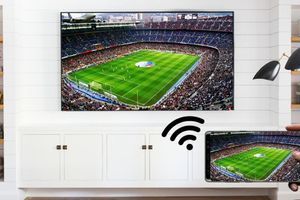
Так. Більшість моделей можна підключати до ноутбука або іншого джерела сигналу через HDMI, USB-C або інший підтримуваний інтерфейс. У такому сценарії панель може працювати як великий дисплей, а сенсорне керування — як додаткова функція, якщо підтримується touch-back.
❓ Чи можна використовувати інтерактивну панель для школи без OPS?
Так. Якщо навчальні завдання виконуються за допомогою вбудованого Android, браузера, whiteboard та бездротової трансляції з ноутбука, окремий OPS може бути непотрібним. Його варто додавати тоді, коли потрібне повноцінне Windows-середовище або специфічні програми.
📌 Висновок: інтерактивна панель IFPD — це комплексний цифровий пристрій, у якому дисплей, сенсорна система, програмне середовище та, залежно від моделі, обчислювальні можливості працюють як єдина система. Її практичність визначається не однією характеристикою, а відповідністю конкретного обладнання сценарію використання: від письма та спільної роботи до підключення ноутбуків і відеоконференцій.
Для технічного порівняння моделей орієнтуйтеся на сукупність параметрів: діагональ, якість зображення, сенсор, продуктивність, програмне забезпечення, підключення, можливість OPS, умови гарантії та сервісу.