Обновлено: 29 сентября 2026 года Автор: Минаев Андрей Анатольевич, технический эксперт компании «ПрофиДисплей»
📌 Интерактивная панель (IFPD): что это, как работает и какие технологии использует?
📌 Коротко о главном
Из этой статьи вы узнаете, что такое интерактивная панель IFPD, чем она отличается от интерактивной доски и обычного телевизора, как работают сенсорные технологии IR и PCAP, зачем нужен OPS-слот, какие характеристики действительно влияют на работу и какие ограничения необходимо учитывать. Отдельно разберём сценарии использования панели для школы, офиса, переговорной комнаты и других помещений, а также покажем, как оценивать не только характеристики устройства, но и общую стоимость владения.
📖 Содержание
- 1. 📌 Что такое интерактивная панель (IFPD)?
- 2. 🔍 Чем интерактивная панель отличается от интерактивной доски и телевизора?
- 3. 📜 История развития: от проектора до интерактивного дисплея
- 4. 🖐️ Как работает современный сенсорный экран: IR vs PCAP
- 5. ⚙️ Какие характеристики важны при выборе?
- 6. 🏢 Где применяют: образование, бизнес, медицина
- 7. ✅ Преимущества и реальные недостатки
- 8. 💰 Сколько стоит владение панелью: TCO
- 9. 🚀 Перспективы: ИИ и новые возможности
- 10. 📋 Итог: чек-лист технической проверки
- 11. ❓ Часто задаваемые вопросы
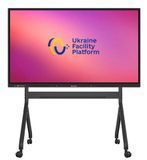
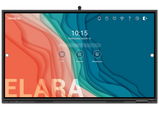
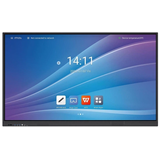
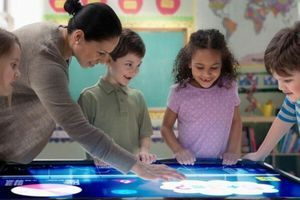
📌 В классе, переговорной или учебном центре IFPD работает как большой сенсорный экран: пользователь может писать пальцем или стилусом, перелистывать слайды, демонстрировать документы, работать с цифровой доской и, в зависимости от модели, подключаться к видеоконференции.
Это не просто большой телевизор, а интерактивная панель (Interactive Flat Panel Display, IFPD) — комплексное устройство, в котором дисплей, сенсорная система, аудио, программное обеспечение и, в зависимости от модели, вычислительные функции объединены в одном корпусе.
Чтобы правильно оценить IFPD, нужно понимать её конструкцию, принцип работы сенсорного слоя, роль операционной системы и OPS, а также то, какие характеристики реально влияют на ежедневную эксплуатацию.
Важно сразу разделить два понятия: большой сенсорный дисплей и полноценная интерактивная панель. Наличие сенсорного слоя само по себе ещё не определяет удобство устройства. На практике большое значение имеют качество сенсора, задержка ввода, программное обеспечение, операционная система, возможности подключения, сервис, совместимость с необходимыми сценариями работы и возможность дальнейшего обновления.
Для организации, которая оценивает IFPD для длительной эксплуатации, важно рассматривать не отдельную характеристику, а всю систему: дисплей, сенсор, ОС, программное обеспечение, подключение, крепление, гарантию и сервис.
1️⃣ Что такое интерактивная панель (IFPD)?
.png) Интерактивная панель — это большой сенсорный дисплей, предназначенный для совместной работы с цифровым контентом. В зависимости от модели она может иметь встроенную операционную систему Android, слот для OPS-модуля, динамики, микрофоны, камеру, Wi-Fi, Bluetooth и набор портов для подключения внешних устройств.
Интерактивная панель — это большой сенсорный дисплей, предназначенный для совместной работы с цифровым контентом. В зависимости от модели она может иметь встроенную операционную систему Android, слот для OPS-модуля, динамики, микрофоны, камеру, Wi-Fi, Bluetooth и набор портов для подключения внешних устройств.
В отличие от классической интерактивной доски, которой обычно требуется отдельный проектор или другой источник изображения, IFPD является самостоятельным дисплеем. Не нужно отдельно устанавливать проектор, бороться с тенью на поверхности или регулярно калибровать проекционное изображение.
При этом важно понимать: не каждая интерактивная панель одинакова. Модели отличаются яркостью, типом сенсора, качеством защитного стекла, точностью письма, количеством одновременных касаний, процессором, объёмом памяти, версией Android, набором портов, возможностью установки OPS, программным обеспечением, средствами беспроводной трансляции и гарантийной поддержкой.
Именно поэтому при выборе не стоит ориентироваться только на диагональ и надпись «4K». Две панели одинакового размера и разрешения могут существенно отличаться по удобству письма, скорости работы, качеству стекла, программному обеспечению и возможностям подключения.
Главное преимущество IFPD — объединение нескольких устройств в одной рабочей среде. Панель может заменить проекторную систему, интерактивную доску, большой монитор и цифровой флипчарт, а в отдельных сценариях частично выполнять функции компьютера.
В то же время это не означает, что IFPD автоматически является лучшим вариантом для любой ситуации. Если пользователю нужно только выводить презентации, видео или информационные материалы, профессиональный дисплей без сенсорного слоя может оказаться более простым и экономичным решением.
Для школы, учебного центра или офиса интерактивная панель особенно оправдана тогда, когда сотрудники или преподаватели регулярно используют письмо на экране, цифровую доску, совместную работу, демонстрацию документов, беспроводную трансляцию и видеоконференции.
👉 Посмотреть все модели интерактивных панелей в каталоге
2️⃣ Чем интерактивная панель отличается от интерактивной доски и телевизора?
.png) Эти три устройства часто путают, хотя принцип работы, комплектация и сценарии использования у них разные.
Эти три устройства часто путают, хотя принцип работы, комплектация и сценарии использования у них разные.
- 🖥️ Интерактивная доска: обычно работает вместе с проектором или другим источником изображения. Она может быть доступнее по цене, но система состоит из нескольких компонентов, каждый из которых требует отдельного подключения и обслуживания.
- 📺 Обычный телевизор: преимущественно предназначен для отображения контента. Он может иметь функции Smart TV, но не обязательно обладает полноценным сенсорным слоем, whiteboard-функциями, профессиональным программным обеспечением или возможностью передавать touch-команды на подключённый компьютер.
- 🖥️➕ Интерактивная панель: объединяет большой дисплей, сенсорное управление, программную среду, средства подключения и инструменты для совместной работы в одном устройстве.
Для учебного класса или переговорной комнаты это означает меньшее количество отдельных устройств и кабелей. Но если вам нужно только показывать презентации и видео, обычный профессиональный дисплей может быть экономически более целесообразным решением.
Есть ещё одно важное отличие. В проекционной системе качество конечного изображения зависит не только от доски, но и от проектора, его яркости, расстояния до поверхности и условий освещения. В интерактивной панели матрица и источник подсветки являются частью самого устройства, поэтому система компактнее и проще в развёртывании.
В то же время интерактивная панель обычно дороже обычного дисплея аналогичной диагонали, поскольку содержит дополнительный сенсорный слой, вычислительную платформу, программное обеспечение и другие компоненты. Поэтому сравнивать её с телевизором нужно не только по размеру экрана, но и по набору функций и сценариям эксплуатации.
💡 Вывод эксперта:
Интерактивная панель имеет смысл тогда, когда требуется именно взаимодействие с контентом: письмо на экране, совместное редактирование, цифровая доска, демонстрация материалов с управлением пальцем или стилусом, беспроводная трансляция и совместная работа нескольких пользователей. Если интерактивность не используется, переплачивать за сенсорный функционал нет практической необходимости.
3️⃣ История развития: от проектора до интерактивного дисплея
 Первые интерактивные доски стали важным этапом цифровизации образования и презентаций. Они позволили управлять цифровым контентом непосредственно на большой поверхности, но проекционная система имела очевидные ограничения: на поверхности могли появляться тени, проектор требовал правильного позиционирования, а качество изображения в значительной степени зависело от освещения, состояния оптики и источника света.
С развитием плоских дисплеев, сенсорных технологий и встроенных вычислительных платформ появилась концепция интерактивной панели. Вместо связки «доска + проектор + компьютер» пользователь получил один большой сенсорный дисплей.
Современные IFPD дополнительно получают Android, Wi-Fi, Bluetooth, USB-C, HDMI, программное обеспечение для цифровой доски и беспроводной трансляции. У части моделей предусмотрен OPS-слот, позволяющий установить совместимый компьютерный модуль.
Это изменило и сам сценарий использования. Современная панель может работать как автономное устройство, как внешний дисплей для ноутбука или как рабочая среда на базе OPS-компьютера. Поэтому при выборе нужно оценивать не только характеристики матрицы, но и всю систему в целом.
💡 Что такое OPS-модуль и почему это важно?
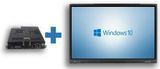
OPS (Open Pluggable Specification) — стандартизированный формат модульного компьютера, который устанавливается в специальный слот совместимого дисплея. Его главное преимущество — возможность отдельно обновлять или заменять вычислительную часть совместимой системы, не заменяя сам дисплей. Конкретная совместимость и возможности зависят от модели панели и OPS-модуля.
В то же время OPS не означает автоматически, что через несколько лет обновление будет дешевле покупки новой панели. Стоимость зависит от конкретной модели OPS, совместимости, цены комплектующих и состояния самого дисплея. Поэтому при покупке стоит проверить не только наличие слота, но и какие OPS-модули поддерживает конкретная модель.
Если Windows нужен только время от времени, стоит сравнить два сценария: установка OPS-модуля внутрь панели или подключение внешнего ноутбука. Второй вариант может быть проще для организации и обслуживания.
У разных производителей реализация OPS и программной платформы отличается, поэтому совместимость нужно проверять для конкретной модели панели.
4️⃣ Как работает современный сенсорный экран: IR vs PCAP
.jpg) Тип сенсорной технологии напрямую влияет на точность письма, реакцию на касание, совместимость со стилусами и общее ощущение работы с панелью.
Тип сенсорной технологии напрямую влияет на точность письма, реакцию на касание, совместимость со стилусами и общее ощущение работы с панелью.
- 🟦 IR (инфракрасная технология): по краям дисплея расположена система инфракрасных излучателей и приёмников. Когда палец или стилус прерывает лучи, система определяет координаты касания. Технология хорошо масштабируется на большие диагонали и широко используется в интерактивных панелях. Качество работы зависит от конструкции рамки, алгоритмов обработки сигнала, точности калибровки и реализации конкретного производителя.
- 🟪 PCAP (ёмкостная технология): определяет касание по изменению электрических параметров ёмкостного сенсорного слоя. Принцип похож на тот, который используется во многих смартфонах и планшетах. На больших диагоналях реализация PCAP может быть сложнее и дороже, поэтому конкретную модель нужно оценивать по её техническим характеристикам и практическим свойствам.
📊 Сравнительная таблица сенсорных технологий
| Критерий | 🔴 IR (инфракрасная) | 🔵 PCAP (ёмкостная) |
|---|---|---|
| Точность | Хорошая, но зависит от калибровки | Высокая, естественное письмо |
| Реакция на стилус | Работает с любым предметом | Требует специального стилуса (активного) |
| Чувствительность к пыли/грязи | Может давать сбои при загрязнении рамки | Менее чувствительна, но требует чистого стекла |
| Стоимость | Обычно ниже | Выше, особенно на больших диагоналях |
| Поддержка multi-touch | До 20+ касаний | До 10–20, зависит от реализации |
💡 Выбирайте технологию в зависимости от условий эксплуатации и бюджета.
💡 Совет эксперта: Не стоит выбирать панель только по надписи «IR» или «PCAP». Для большого дисплея важны также точность позиционирования, поддержка стилуса, скорость реакции, качество palm rejection, количество одновременных касаний и реальное поведение сенсора во время письма.
 Помимо сенсора, современная панель может иметь встроенную операционную систему, процессор, оперативную и внутреннюю память, камеру, микрофоны с шумоподавлением и динамики.
Подключение ноутбука может осуществляться через HDMI, USB-C или беспроводную трансляцию. При этом возможности конкретного USB-C порта нужно проверять в спецификации: наличие разъёма USB-C само по себе не означает поддержку передачи видео, touch-back, питания или всех других функций одновременно.
Для передачи видео через USB-C ноутбук и панель должны поддерживать соответствующий режим, например DisplayPort Alt Mode. Для touch-back обычно дополнительно требуется USB-канал передачи данных или соответствующая реализация производителя. Также нужно проверить, может ли конкретный порт одновременно передавать видео, данные и питание.
Также важно отличать заявленное производителем количество касаний от реального сценария работы. Для урока или мозгового штурма имеет значение не только максимальное количество touch points, но и то, насколько стабильно панель распознаёт нескольких пользователей одновременно.
Ещё один параметр, который стоит проверить во время демонстрации, — задержка сенсорного ввода. Чем естественнее линия стилуса следует за рукой, тем комфортнее использовать панель для письма, черчения и работы с цифровой доской.
5️⃣ Какие характеристики важны при выборе?
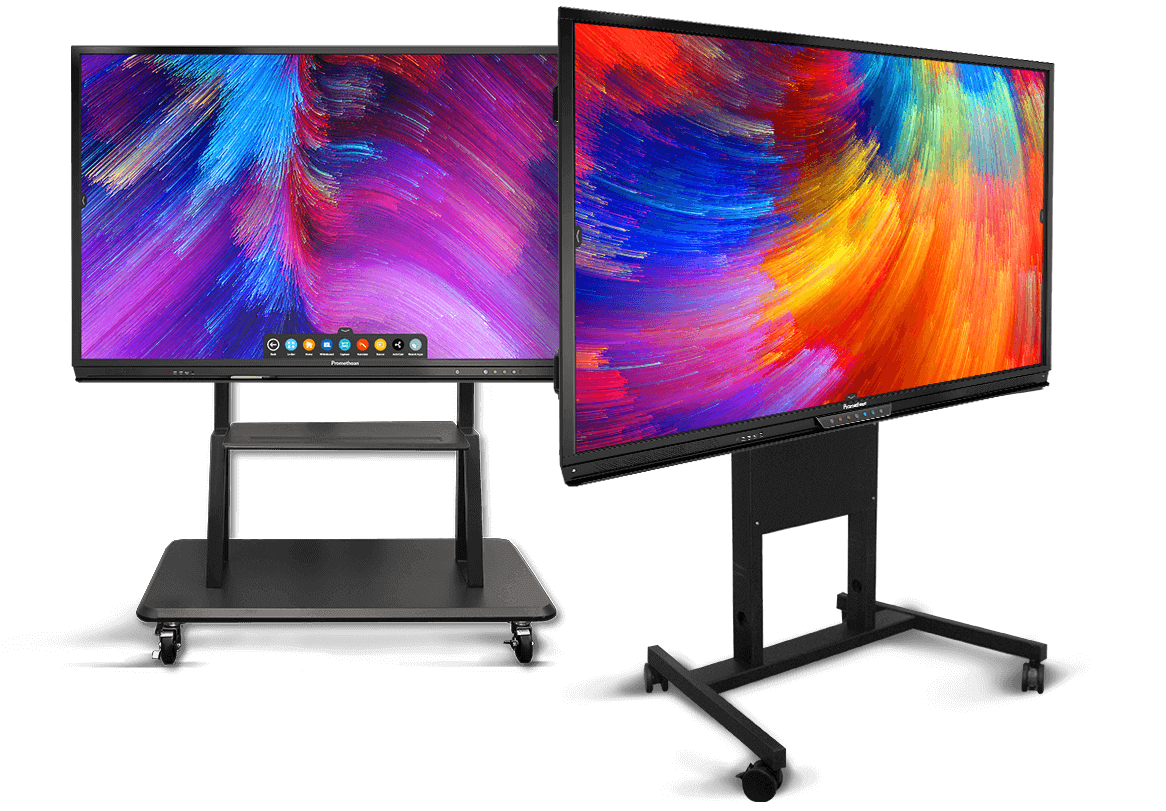 Если панель приобретается для школы, университета, офиса или переговорной, технические характеристики нужно оценивать комплексно. Вот параметры, которые действительно влияют на практическую эксплуатацию и срок службы оборудования.
✔️ Диагональ и размер помещения
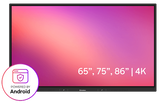
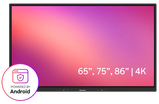
Для учебных кабинетов и переговорных чаще всего рассматривают 65, 75 и 86 дюймов — оптимальный размер зависит от площади помещения, расстояния до экрана, количества людей и характера контента.
- 65-дюймовые интерактивные панели: более компактный вариант для небольших классов, кабинетов и переговорных.
- 75-дюймовые интерактивные панели: универсальный формат для многих учебных аудиторий и средних переговорных комнат.
- 86-дюймовые интерактивные панели: целесообразны для больших классов, лекционных аудиторий и помещений, где часть людей сидит далеко от экрана.
📐 Рекомендуемая диагональ в зависимости от помещения
| Диагональ | Рекомендуемая площадь помещения | Количество человек |
|---|---|---|
| 55–65" | до 25 м² | до 10 |
| 75" | 25–40 м² | 10–20 |
| 86" | 40–60 м² | 20–30 |
💡 Окончательный выбор зависит от расстояния до экрана и высоты установки.
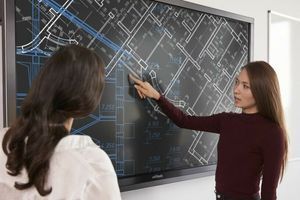
Ориентироваться только на площадь комнаты недостаточно. Более важными могут быть расстояние от экрана до последнего ряда, высота установки, угол обзора и размер шрифта в типовых материалах. Например, если на экране часто отображаются мелкие таблицы, чертежи или подробные схемы, большая диагональ может быть оправданной даже в помещении среднего размера.
Также нужно учитывать физические габариты панели и способ монтажа. Для больших моделей заранее проверяют несущую способность стены, совместимость крепления и удобную высоту установки.
👉 Подробная таблица выбора диагонали для класса и переговорной
.png)
✔️ Разрешение
Для современных панелей 4K UHD (3840×2160) является практическим стандартом для многих профессиональных сценариев. Высокое разрешение особенно полезно при работе с мелким текстом, таблицами, чертежами, презентациями и детальными изображениями.
Однако 4K не должно быть единственным критерием. Матрица с высоким разрешением, но низкой яркостью, сильными отражениями или неудобным сенсором не обязательно обеспечит лучший опыт работы.
Для типичной школы или офиса разрешение выше 4K не всегда даёт заметное практическое преимущество. Гораздо важнее, чтобы контент оставался читаемым с реального расстояния просмотра.
 ✔️ Яркость и качество изображения
Для класса или переговорной важна не только разрешающая способность. Если помещение хорошо освещено, низкая яркость может сделать изображение менее комфортным для просмотра.
Также обращайте внимание на антибликовое покрытие (AG). Оно может уменьшать выраженность отражений от осветительных приборов и окон, но эффективность зависит от конкретной конструкции и поверхности.
В некоторых профессиональных панелях применяется технология Zero Bonding или близкая по принципу конструкция, при которой уменьшается воздушный зазор между слоями дисплея. Это может уменьшать параллакс между изображением и точкой касания и улучшать визуальное восприятие, но результат зависит от конкретной реализации. Сама надпись «Zero Bonding» не является самостоятельной гарантией лучшего качества сенсорной работы.
Во время демонстрации панели желательно проверять экран именно в условиях, максимально приближенных к будущему месту установки. То, что хорошо выглядит в затемнённом магазине, может вести себя иначе в классе с большими окнами.
 ✔️ Защитное стекло и долговечность
Для школы и других помещений с высокой интенсивностью использования важны не только качество матрицы, но и конструкция передней поверхности. Стоит уточнить тип защитного стекла, его устойчивость к царапинам, наличие антибликового покрытия и особенности очистки.
Если панель будет использоваться десятки раз в день, на практичность также влияют ресурс подсветки, качество системы охлаждения, стабильность программного обеспечения и доступность сервисных компонентов.
✔️ Сенсор и количество касаний
Поддержка multi-touch позволяет одновременно работать нескольким пользователям. Но сама цифра «20 касаний» не гарантирует лучший опыт. Важны также точность, скорость реакции, качество распознавания стилуса, palm rejection и стабильность работы сенсора.
Для образовательного учреждения особенно важно проверить, насколько комфортно писать на панели продолжительное время. Если линия отстаёт от движения стилуса, возникают ложные касания или рука постоянно активирует другие элементы интерфейса, даже высокий показатель multi-touch не решает проблему.
✔️ Операционная система и производительность
Современная панель должна обладать достаточной производительностью для браузера, офисных документов, видео, whiteboard-программ и других сценариев.
Проверяйте:
- версию Android;
- процессор и графическую подсистему;
- объём оперативной памяти;
- объём внутреннего накопителя;
- возможность установки необходимых программ;
- поддержку необходимых сервисов Google, если они нужны в вашей инфраструктуре;
- наличие поддержки Google EDLA, если она важна для вашей инфраструктуры;
- возможность получать обновления программного обеспечения.
Не стоит сравнивать только объём RAM. Две панели с одинаковыми 8 ГБ оперативной памяти могут демонстрировать разную скорость работы из-за различий процессора, накопителя, оптимизации прошивки и программного обеспечения.
Также обращайте внимание на частоту обновления дисплея и заявленное время отклика, если они доступны в технической документации. Для презентаций эти параметры менее критичны, чем для динамического контента, но они могут влиять на плавность интерфейса и видео.
✔️ OPS
Если панель будет использоваться как полноценное рабочее место Windows, проверяйте совместимость OPS-модуля, процессор, объём RAM, SSD, графическую подсистему и возможность дальнейшей замены модуля.
Также нужно заранее определить, действительно ли Windows необходим. Если основные задачи выполняются через Android, браузер, whiteboard и беспроводную трансляцию, OPS может оказаться лишним компонентом.
Важно не путать наличие OPS-слота с наличием самого компьютера. Во многих моделях OPS приобретается отдельно, поэтому его нужно учитывать в общем бюджете закупки.
.jpg) ✔️ Порты и подключение
✔️ Порты и подключение
Для офиса и образования особенно полезны:
- HDMI для подключения ноутбуков;
- USB-A для периферии и накопителей;
- USB-C для современных ноутбуков, если конкретный порт поддерживает необходимые функции передачи видео и данных;
- LAN для стабильного сетевого подключения;
- Wi-Fi и Bluetooth;
- аудиовыход и другие необходимые интерфейсы.
Важно оценивать не только количество портов, но и их расположение. Передние USB и USB-C могут быть удобнее для ежедневного подключения ноутбука или флеш-накопителя, тогда как задние разъёмы лучше подходят для стационарного монтажа.
Для корпоративного использования также стоит проверить сетевые возможности и политики безопасности: поддержку необходимых протоколов, обновления, управление доступом и возможность безопасно подключать панель к внутренней сети.
✔️ Программное обеспечение
Это один из критериев, который часто недооценивают. Хорошая панель должна быть удобной не только как дисплей, но и как рабочий инструмент.
Проверьте, можно ли:
- писать поверх PDF и презентаций;
- сохранять заметки;
- работать с облачными сервисами;
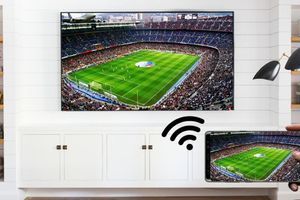
- транслировать экран ноутбука или смартфона;
- подключаться к видеоконференциям;
- управлять контентом без сложных настроек;
- обновлять программное обеспечение и системные компоненты;
- защищать доступ к корпоративным или учебным данным, если панель подключена к внутренней сети.
Для организаций с большим количеством панелей важно также уточнить возможности централизованного управления устройствами, обновлениями и настройками, если конкретный производитель это поддерживает.
Перед закупкой желательно проверить не только перечень функций в презентации производителя, но и реальный интерфейс и скорость выполнения типовых операций: запуск whiteboard, открытие PDF, сохранение заметок, трансляция экрана и подключение периферии.
6️⃣ Где применяют: образование, бизнес, медицина
Универсальность IFPD позволяет использовать её в различных сценариях. Но польза панели зависит от того, требуется ли именно интерактивное взаимодействие.
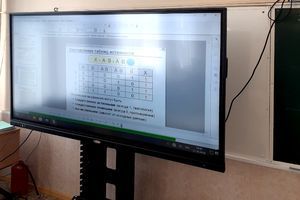
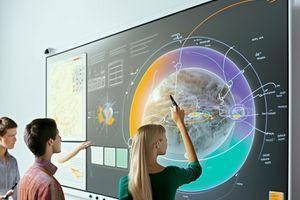
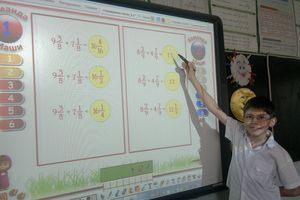
- 🏫 Образование: учитель может демонстрировать презентации, видео, карты, схемы, 3D-модели, работать с цифровой доской, делать заметки поверх учебных материалов и привлекать учеников к работе у экрана. Особенно полезна панель в математике, естественных науках, языках и предметах, где важна визуализация.
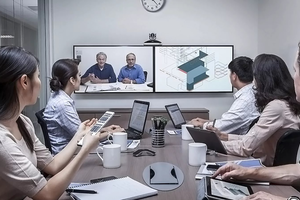
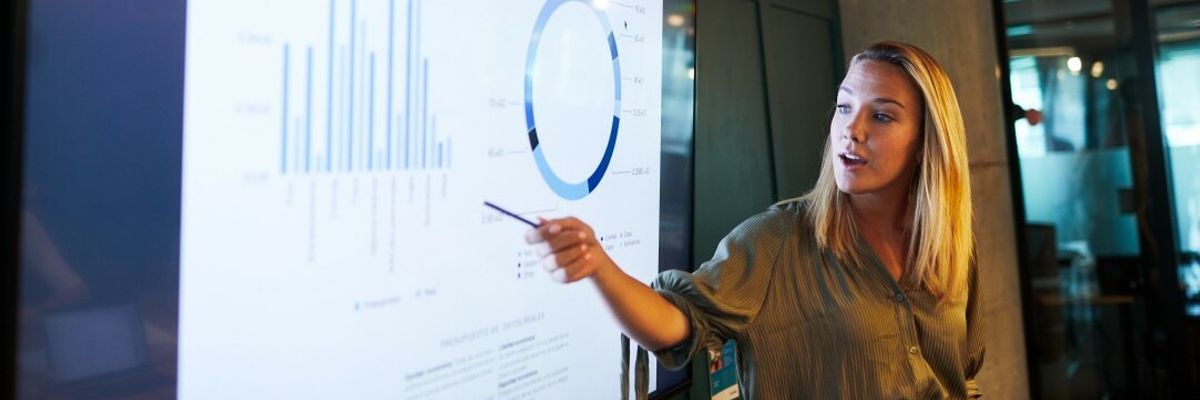
- 🏢 Бизнес: в переговорных комнатах панель может заменить проекторную систему и флипчарт. Она подходит для презентаций, мозговых штурмов, работы с документами, демонстрации аналитики и видеоконференций.
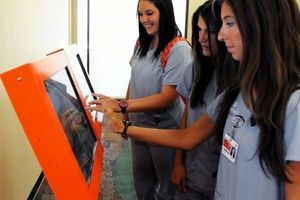
- 🏥 Медицина: большие дисплеи могут использоваться для демонстрации медицинских изображений, презентаций и совместного обсуждения информации. Для профессиональной диагностики при этом необходимо использовать специализированные медицинские дисплеи, если этого требуют нормативы и клинические задачи.
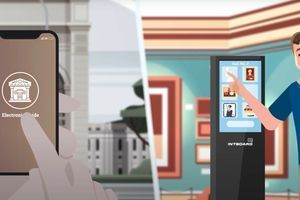
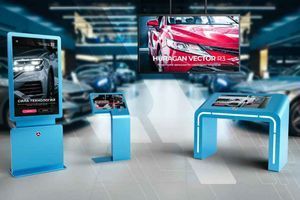
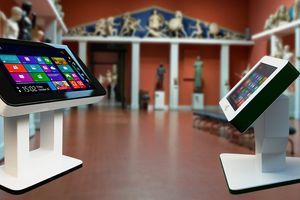
- 🏛️ Музеи и выставочные пространства: сенсорный дисплей может использоваться как интерактивный информационный стенд, цифровой каталог или навигационная система.
- 🎓 Университеты и учебные центры: панели удобны для лекций, тренингов, демонстрации программного обеспечения, совместного анализа документов и дистанционного взаимодействия.
🏢 Типичный сценарий: В переговорной IFPD может объединять презентацию, цифровой флипчарт, демонстрацию документов и, в соответствующих моделях, средства видеоконференций. Конкретный набор функций зависит от модели и подключённого оборудования.
👉 Примеры использования интерактивных панелей в украинских школах

7️⃣ Преимущества и реальные недостатки
✅ Преимущества:
- Качество изображения: современные 4K-матрицы и качественное антибликовое покрытие могут обеспечивать комфортную работу с текстом, графикой и видео.
- Интерактивность: пользователь может писать, перемещать объекты, делать заметки и взаимодействовать с контентом непосредственно на экране.
- Командная работа: multi-touch позволяет, в зависимости от модели, нескольким пользователям работать с одним полотном одновременно.
- Меньше отдельного оборудования: панель может объединить функции дисплея, цифровой доски, аудиосистемы и, в зависимости от модели, компьютерной платформы.
- Удобное подключение: современные модели могут поддерживать HDMI, USB-C, Wi-Fi, Bluetooth и беспроводную трансляцию.
- Отсутствие лампы проектора: в дисплейной панели нет отдельного проекционного источника света, требующего замены лампы. В то же время это не означает полного отсутствия компонентов с ограниченным ресурсом: например, ресурс подсветки дисплея также имеет значение.
- Стабильное изображение: качество картинки не зависит от тени человека перед экраном, как это может происходить в проекционной системе.
- Быстрый запуск: автономные модели могут быть готовы к работе без отдельной настройки проектора и компьютера.
- Более компактная система: для типового сценария не требуется отдельно устанавливать проектор, экран и интерактивную поверхность.
❌ Недостатки:
- Высокая начальная стоимость: профессиональная интерактивная панель стоит дороже обычного телевизора или базовой проекционной системы.
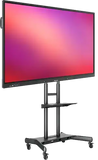
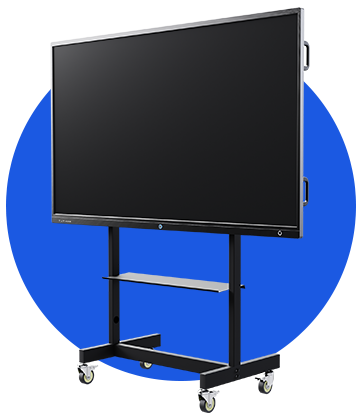
- Вес и габариты: большие модели требуют правильно подобранного настенного крепления или мобильной стойки.
- Блики: модели с некачественным стеклом или слабым антибликовым покрытием могут отражать окна и осветительные приборы.
- Зависимость от программного обеспечения: возможности панели в значительной степени зависят от её ОС, установленных программ и поддержки производителя.
- Необходимость обучения: чтобы использовать все возможности устройства, преподавателям или сотрудникам необходимо освоить основные функции.
- Стоимость ремонта: повреждение большой сенсорной матрицы может быть дорогим, поэтому гарантия и сервисная поддержка имеют большое значение.
- Зависимость от конкретной экосистемы: функции беспроводной трансляции, облачных сервисов, обновлений и интеграции могут отличаться в зависимости от производителя.
- Более высокие требования к монтажу: большие панели требуют надёжного крепления и правильного расположения с учётом высоты, углов обзора и доступа к портам.
⚠️ Важно: Не считайте USB-C универсальным портом «всё в одном» по умолчанию. Проверяйте, поддерживает ли конкретный разъём передачу видео, аудио, данных, зарядку и touch-back. Для передачи видео через USB-C может использоваться DisplayPort Alt Mode, но его поддержка зависит от конкретного оборудования.
8️⃣ Сколько стоит владение панелью: TCO
При оценке интерактивного оборудования важно смотреть не только на начальную стоимость устройства. Для школы или компании полезно оценивать общую стоимость владения (Total Cost of Ownership, TCO).
В неё входят:
- стоимость самой панели;
- настенное крепление или мобильная стойка;
- OPS-модуль, если он нужен;
- установка и настройка;
- программное обеспечение и лицензии, если они платные;
- обучение персонала;
- гарантийное и послегарантийное обслуживание;
- возможные расходы на ремонт или замену компонентов;
- расходы на замену или модернизацию OPS-модуля, если он используется;
- возможные расходы на продление программной поддержки или платные сервисы.
Поэтому сравнивать модели только по начальной цене недостаточно. Важно учитывать программное обеспечение, гарантийные условия, сервисную поддержку, комплект поставки и возможные расходы в течение эксплуатации.
Для организации с десятками панелей даже небольшая разница в стоимости обслуживания одной единицы может существенно повлиять на общий бюджет. Поэтому при корпоративной или тендерной закупке целесообразно сравнивать не только характеристики и цену, но и гарантийные условия, доступность запчастей, монтаж, обучение и послегарантийный сервис.
Для тендерных закупок полезно заранее сформировать техническое задание не под конкретный бренд, а под реальные потребности: диагональ, разрешение, яркость, тип сенсора, количество касаний, порты, ОС, гарантию и необходимые функции. Это позволяет сравнивать предложения разных производителей по одинаковым критериям.
Если сценарий предполагает одновременное использование нескольких компонентов, стоит отдельно оценить состав интерактивного комплекта и совместимость его элементов.
💡 Совет эксперта: Сравнивайте не только сам дисплей, а полную конфигурацию: панель + крепление + OPS при необходимости + монтаж + обучение + гарантия + сервис.

9️⃣ Перспективы: ИИ и новые возможности
Развитие интерактивных дисплеев постепенно смещается от простого сенсорного управления к комплексным цифровым рабочим пространствам.
Одно из главных направлений — интеграция искусственного интеллекта. Для образовательных и бизнес-сценариев это может означать автоматическое распознавание рукописного текста, создание итогов встреч, транскрипцию голоса, перевод, генерацию учебных материалов и интеллектуальную работу с документами.
Однако важно разделять функции самой панели и возможности сторонних программ. Часть AI-инструментов может работать не непосредственно на устройстве, а через облачные сервисы или подключённый компьютер. Поэтому перед закупкой нужно проверять, какие именно функции входят в комплект, какие требуют отдельного программного обеспечения и нужна ли для них подписка.
Другое направление — развитие видеоконференций. Панели всё чаще интегрируются с камерами, микрофонами, шумоподавлением и программными платформами для удалённой работы.
При этом не стоит оценивать панель только по маркетинговым обещаниям об «ИИ будущего». Практичнее проверить, какие функции уже доступны на конкретной модели, поддерживаются ли необходимые программы и как производитель обновляет программное обеспечение.
Так же не стоит считать 8K обязательным условием для современной IFPD. Для большинства учебных и офисных сценариев качественной 4K-панели достаточно. Более важными могут быть яркость, антибликовое покрытие, сенсор, производительность, ПО, подключение и сервис.
Для долгосрочной закупки стоит также обращать внимание на политику обновления программного обеспечения. Современная панель является не только дисплеем, но и компьютеризированным устройством, поэтому поддержка ОС и программ может непосредственно влиять на срок её практической актуальности.
Ещё одно перспективное направление — централизованное управление парком дисплеев. Для больших школ, учебных сетей и компаний это может упрощать контроль настроек, обновление программного обеспечения и администрирование десятков устройств.
🔟 Итог: чек-лист разумного покупателя
Перед финальным сравнением моделей проверьте не только диагональ и разрешение. Попросите продемонстрировать ключевые функции вживую и, если это возможно, протестируйте панель на собственном ноутбуке.
- USB-C тест: Подключите ноутбук через USB-C. Проверьте, передаются ли видео и звук, работает ли передача данных и поддерживается ли touch-back.
- Антиблик тест: Посмотрите на экран под разными углами и при ярком освещении. Отражения не должны мешать чтению текста.
- Сенсорный тест: Напишите несколько строк стилусом, проверьте точность, скорость реакции и работу palm rejection.
- Multi-touch тест: Проверьте одновременную работу нескольких пользователей, а не только заявленное производителем количество касаний.
- OPS-доступность: Узнайте, какие OPS-модули поддерживает конкретная модель и предусмотрена ли возможность их замены.
- Программное обеспечение: Откройте PDF, сделайте заметку, сохраните её и проверьте, насколько удобен процесс.
- Беспроводная трансляция: Проверьте подключение ноутбука или смартфона и стабильность передачи изображения.
- ОС и память: Проверьте версию Android, RAM, накопитель, поддержку необходимых программ и возможность обновления.
- Google-сервисы: Если вашей организации нужны Google Play и совместимые сервисы, проверьте фактическое наличие необходимых компонентов Google и, если заявляется EDLA, соответствие конкретной модели соответствующим требованиям и документации производителя.
- Камера и звук: Если панель будет использоваться для видеоконференций, проверьте качество камеры, микрофонов, динамиков и алгоритмов шумоподавления.
- Гарантия: Проверьте срок гарантии не только на панель, но и на сенсор, матрицу и комплектующие.
- Сервис: Узнайте, где находится сервисный центр, как осуществляется гарантийный ремонт и доступны ли запчасти.
- Полная комплектация: Заранее уточните состав поставки: крепление, стилусы, кабели, OPS, монтаж и обучение — в зависимости от конфигурации.
- Безопасность: Если панель будет подключаться к корпоративной или учебной сети, уточните возможности управления доступом, обновлениями и защитой данных.
- Тест реального сценария: Проверьте панель не только по техническим характеристикам, но и на типичной для вас задаче: урок, презентация, работа с PDF, видеоконференция или совместное редактирование.
📌 Практический вывод: Перед выбором IFPD определите сценарий работы, размер помещения, тип контента и необходимые способы подключения. После этого сравнивайте модели по сенсору, дисплею, ОС, программному обеспечению, OPS, портам, гарантии и сервису.
❓ Часто задаваемые вопросы об интерактивных панелях
❓ Чем интерактивная панель отличается от телевизора?
Интерактивная панель имеет сенсорный слой и специальные функции для работы с цифровым контентом: whiteboard, рукописные заметки, multi-touch, взаимодействие с подключённым компьютером, беспроводную трансляцию и другие функции в зависимости от модели. Обычный телевизор преимущественно предназначен для отображения контента.
❓ Какую диагональ интерактивной панели выбрать для школы?
Для многих стандартных классов практичным выбором является 75 дюймов. 65 дюймов подходит для небольших помещений, а 86 дюймов целесообразно рассматривать для больших классов и аудиторий, где ученикам нужно хорошо видеть мелкие детали с большого расстояния. Окончательный выбор нужно делать с учётом расстояния до экрана, планировки класса и характера учебного контента.
❓ Что лучше: интерактивная панель 65, 75 или 86 дюймов?
Универсального ответа нет. Выбор зависит от площади помещения, расстояния до последнего ряда, количества людей, способа монтажа и бюджета. Подробнее этот вопрос рассмотрен в сравнении диагоналей интерактивных панелей.
❓ Нужен ли OPS-модуль в интерактивной панели?
Не всегда. Если встроенной Android-системы достаточно для ваших задач, OPS может не понадобиться. Он полезен тогда, когда нужен полноценный Windows-компьютер внутри панели или возможность модернизации вычислительной части в будущем. Перед покупкой стоит проверить совместимость конкретного OPS с конкретной моделью панели.
❓ Нужна ли панели Windows?
Не обязательно. Android-панель может быть достаточной для презентаций, браузера, whiteboard, видео и базовых учебных задач. Windows целесообразен, если нужны специфические программы, полноценный Microsoft Office, специализированное программное обеспечение или корпоративная рабочая среда.
❓ Что важнее: IR или PCAP?
Нельзя сказать, что одна технология всегда лучше. Для больших интерактивных панелей IR является распространённым решением, тогда как PCAP может обеспечивать точное и естественное сенсорное управление, но реализация на больших диагоналях может быть сложнее и дороже. Выбирайте конкретную модель по совокупности характеристик и практическому тесту.
❓ Можно ли подключить ноутбук к интерактивной панели одним кабелем USB-C?
Да, если конкретная панель и ноутбук поддерживают необходимые функции. Проверьте поддержку передачи видео, данных, питания и touch-back. Сам факт наличия USB-C не гарантирует поддержку всех этих возможностей. В некоторых моделях для touch-back может потребоваться отдельное USB-подключение.
❓ Нужен ли 4K для интерактивной панели?
Для современной панели 4K является практическим ориентиром для большинства профессиональных сценариев. При этом само разрешение не определяет качество работы: важны также яркость, контрастность, антибликовое стекло, сенсор, процессор и программное обеспечение.
❓ Что такое Zero Bonding в интерактивной панели?
Zero Bonding — технология конструкции дисплея, при которой уменьшается или устраняется воздушный зазор между отдельными слоями экрана. В зависимости от конкретной реализации это может улучшать визуальное восприятие изображения и уменьшать параллакс между стилусом и изображением, делая письмо более естественным. Оценивать нужно не только саму надпись Zero Bonding, но и качество реализации всей сенсорной системы.
❓ Нужна ли Google EDLA-совместимость?
Это зависит от сценария использования. Если организации нужны Google Play, официальные сервисы Google и совместимость с определённой экосистемой Android, соответствие модели требованиям Google EDLA может быть важным. Если панель используется преимущественно как дисплей для внешнего Windows-компьютера, значение этой функции может быть меньше. Перед закупкой стоит проверить официальный статус конкретной модели, а не только маркетинговое упоминание об EDLA.
❓ Сколько лет работает интерактивная панель?
Срок эксплуатации зависит от конкретной модели, режима работы, температуры, нагрузки и качества компонентов. Заявленные производителем часы ресурса подсветки не стоит автоматически переводить в конкретное количество календарных лет: результат зависит от фактического режима использования, условий эксплуатации и состояния других компонентов.
❓ В каких сценариях интерактивная панель имеет практический смысл?
IFPD имеет практический смысл там, где требуется взаимодействие с цифровым контентом: письмо на экране, цифровая доска, совместное редактирование, беспроводная трансляция или работа с документами. Если задача ограничивается демонстрацией видео и презентаций, стоит сравнить IFPD с профессиональным дисплеем без сенсорной функции.
❓ Какие параметры интерактивной панели нужно проверить перед выбором?
Прежде всего определите сценарий использования и размер помещения. Затем сравните диагональ, разрешение, яркость, антибликовое покрытие, сенсорную технологию, производительность Android, RAM и накопитель, порты, USB-C, возможность OPS, программное обеспечение, беспроводную трансляцию, гарантию и сервис. Для ответственных проектов желательно также протестировать конкретную модель на типичном для вас сценарии.
❓ Можно ли использовать интерактивную панель без подключения к компьютеру?
Да. Многие современные IFPD имеют встроенную операционную систему и могут работать автономно: запускать браузер, whiteboard, мультимедийный контент и поддерживаемые приложения. Если нужны Windows-программы, можно использовать внешний ноутбук или совместимый OPS-модуль.
❓ Подходит ли интерактивная панель для переговорной комнаты?
Да. Для переговорной IFPD может объединять функции большого дисплея, цифрового флипчарта, инструмента презентаций и, в соответствующих моделях, устройства для видеоконференций. Выбирая панель для офиса, особенно важно проверить совместимость с корпоративными сервисами, камеру, микрофоны, беспроводную трансляцию и способ подключения ноутбуков.
❓ Требуется ли специальное крепление для интерактивной панели?
Да, крепление необходимо подбирать в соответствии с весом, диагональю и VESA-параметрами конкретной модели. Для больших панелей важно учитывать не только совместимость крепления, но и несущую способность стены. Если невозможно выполнить надёжный настенный монтаж, можно рассмотреть мобильную стойку соответствующей грузоподъёмности.
❓ Можно ли использовать интерактивную панель как обычный монитор?
Да. Большинство моделей можно подключать к ноутбуку или другому источнику сигнала через HDMI, USB-C или другой поддерживаемый интерфейс. В таком сценарии панель может работать как большой дисплей, а сенсорное управление — как дополнительная функция, если поддерживается touch-back.
❓ Можно ли использовать интерактивную панель для школы без OPS?
Да. Если учебные задачи выполняются с помощью встроенного Android, браузера, whiteboard и беспроводной трансляции с ноутбука, отдельный OPS может быть не нужен. Его стоит добавлять тогда, когда требуется полноценная Windows-среда или специфические программы.
📌 Вывод: интерактивная панель IFPD — это комплексное цифровое устройство, в котором дисплей, сенсорная система, программная среда и, в зависимости от модели, вычислительные возможности работают как единая система. Её практичность определяется не одной характеристикой, а соответствием конкретного оборудования сценарию использования: от письма и совместной работы до подключения ноутбуков и видеоконференций.
Для технического сравнения моделей ориентируйтесь на совокупность параметров: диагональ, качество изображения, сенсор, производительность, программное обеспечение, подключение, возможность OPS, условия гарантии и сервиса.