Экспертная статья от технических специалистов. Используйте это руководство, чтобы быстро восстановить работу устройства без вызова мастера.
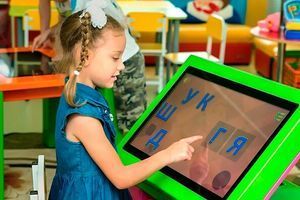
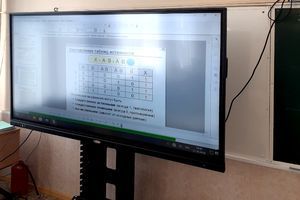
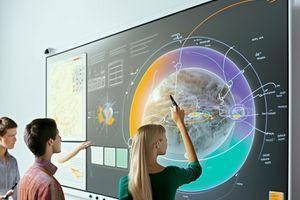
Интерактивная панель НУШ — надёжный помощник в обучении, бизнесе или управлении. Но даже самая современная техника иногда начинает «задумываться», зависать или реагировать на касания с задержкой. Чаще всего причина не в поломке, а в условиях эксплуатации или настройках.
Прежде чем паниковать и обращаться в сервисный центр, проверьте пять самых распространённых «тормозов» — 90% проблем решаются за 5–10 минут.
1. Перегрев из-за загрязнённой вентиляции
Симптомы: Панель нормально работает первые 30–40 минут, а затем резко замедляется, курсор дёргается, или устройство выключается само.
Почему это происходит: Интерактивные панели имеют пассивное или активное охлаждение. Пыль, мел или засохшие маркеры забивают вентиляционные отверстия. Процессор автоматически снижает частоту (троттлинг), чтобы не сгореть.
Как исправить:
-
Выключите панель и отключите питание.
-
Пылесосом с узкой насадкой или мягкой кисточкой аккуратно прочистите вентиляционные решётки на корпусе (обычно сзади или сбоку).
-
Убедитесь, что расстояние от стены до панели — не менее 5–7 см.
-
Если панель встроена в нишу или рамку — обеспечьте дополнительную циркуляцию воздуха.
✅ Результат: Панель остынет и восстановит производительность через 15–20 минут.
2. Перегружена операционная система (Android/Windows)
Симптомы: Медленное открытие меню, задержка между касанием и реакцией, «замороженные» приложения.
Почему это происходит: Большинство панелей работают под управлением Android или Windows. Пользователи забывают закрывать приложения, накапливается кеш, фоновых процессов становится слишком много. Особенно заметно на панелях с 2–4 ГБ ОЗУ.
Как исправить:
-
Закройте все неиспользуемые приложения (свайпом или через диспетчер задач).
-
Очистите кеш: Настройки → Хранилище → Кешированные данные (для Android) или временные файлы (Windows).
-
Отключите автозагрузку лишних сервисов (облачные хранилища, антивирусы, мессенджеры).
-
Перезагрузите панель полностью (не режим сна, а именно выключение/включение) хотя бы раз в неделю.
✅ Результат: Возвращение скорости на 80–100% без потери данных.
3. Повреждённый или некачественный кабель HDMI / USB
Симптомы: Торможение проявляется только при работе с подключённым ноутбуком или флешкой. Сенсор работает отдельно хорошо.
Почему это происходит: Дешёвые или длинные кабели (более 5 метров) теряют сигнал. Особенно часто проблема возникает при передаче видео 4K или USB Touch-back. Некачественный контакт в разъёме создаёт постоянные перезапросы данных.
Как исправить:
-
Замените HDMI-кабель на сертифицированный (High Speed с экранированием) длиной до 3 м.
-
Для USB-касания используйте экранированный кабель и желательно порт USB 3.0.
-
Проверьте, не перегибается ли кабель возле крепления.
-
Если панель подключена через удлинитель или коммутатор — уберите его из схемы.
✅ Результат: Исчезают подвисания, рисование пером становится плавным.
4. Сбой калибровки или загрязнение сенсорного слоя
Симптомы: Касание срабатывает с ошибкой (не там, где нажали), «дрожание» курсора, ложные срабатывания или некоторые зоны экрана не реагируют.
Почему это происходит: Интерактивные панели используют инфракрасную матрицу или ёмкостный/оптический слой. Пыль, отпечатки пальцев, засохшие следы маркера, а также вибрация от колёс стойки сбивают калибровку.
Как исправить:
-
Протрите экран мягкой микрофиброй со специальным средством для сенсорных дисплеев (без спирта и абразивов).
-
Выполните калибровку через системное меню панели (обычно: Settings → Touch → Calibration).
-
Для IR-панелей проверьте, не закрывают ли датчики по периметру посторонние предметы (наклейки, пыль).
-
Если панель используется с маркерами — убедитесь, что они предназначены именно для этой модели.
✅ Результат: Точность касания восстанавливается до заводских показателей.
5. Недостаток питания или проседание сети
Симптомы: Панель тормозит, мигает подсветкой, выдаёт ошибку «Low Power» или перезагружается при увеличении яркости.
Почему это происходит: Интерактивные панели потребляют 150–400 Вт. Если они подключены через старый удлинитель вместе с кондиционером, чайником или проектором — напряжение «проседает». Также проблема возникает при использовании блока питания несоответствующей мощности (для мобильных моделей).
Как исправить:
-
Подключите панель непосредственно к настенной розетке или через качественный сетевой фильтр (не дешёвый удлинитель).
-
Убедитесь, что на одной линии нет мощных потребителей.
-
Для панелей с внешним блоком питания — проверьте номинальную мощность (должна быть с запасом 20–30%).
-
Если напряжение в помещении нестабильно (частые моргания света) — установите стабилизатор напряжения.
✅ Результат: Стабильная работа даже при 100% яркости и активных аннотациях.
Когда всё-таки стоит обратиться в сервисный центр?
Если вы выполнили все пять шагов, но панель всё ещё тормозит — проблема может быть аппаратной:
-
Изношенный eMMC-накопитель (ошибки чтения/записи)
-
Дефект материнской платы или чипа сенсора
-
Пересыхание термопасты на процессоре (для старых моделей)
В таком случае не разбирайте панель самостоятельно — это аннулирует гарантию и может привести к травме (высоковольтные модули). Обратитесь в авторизованный сервисный центр.
Совет для администраторов: Распечатайте эту памятку и повесьте рядом с панелью. Вы уменьшите количество необоснованных вызовов мастера на 70% и продлите жизнь оборудованию.
Нужна помощь с диагностикой? Напишите нам в чат техподдержки — мы ответим в течение 15 минут в рабочее время.