Експертна стаття від технічних фахівців. Використовуйте цей посібник, щоб швидко відновити роботу пристрою без виклику майстра.
Інтерактивна панель НУШ — це надійний помічник у навчанні, бізнесі чи управлінні. Але навіть найсучасніша техніка іноді починає «замислюватися», зависати або реагувати на дотики із затримкою. Найчастіше причина не в поломці, а в умовах експлуатації або налаштуваннях.
Перш ніж панікувати та звертатися до сервісного центру, перевірте п’ять найпоширеніших «гальм» — 90% проблем вирішуються за 5–10 хвилин.
1. Перегрів через забруднену вентиляцію
Симптоми: Панель працює нормально перші 30–40 хвилин, а потім різко сповільнюється, курсор смикається, або пристрій вимикається сам.
Чому це відбувається: Інтерактивні панелі мають пасивне або активне охолодження. Пил, крейда або засохлі маркери забивають вентиляційні отвори. Процесор автоматично знижує частоту (тротлінг), щоб не згоріти.
Як виправити:
-
Вимкніть панель та від’єднайте живлення.
-
Пилососом із вузькою насадкою або м’яким пензликом акуратно прочистіть вентиляційні ґрати на корпусі (зазвичай ззаду або збоку).
-
Переконайтеся, що відстань від стіни до панелі — не менше 5–7 см.
-
Якщо панель вмонтована в нішу або рамку — забезпечте додаткову циркуляцію повітря.
✅ Результат: Панель охолоне і відновить продуктивність через 15–20 хвилин.
2. Перевантажена операційна система (Android/Windows)
Симптоми: Повільне відкриття меню, затримка між дотиком і реакцією, «заморожені» програми.
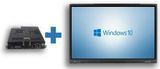
Чому це відбувається: Більшість панелей працюють під управлінням Android або Windows. Користувачі забувають закривати програми, накопичується кеш, а фонових процесів стає занадто багато. Особливо це помітно на панелях з 2–4 ГБ ОЗП.
Як виправити:
-
Закрийте всі невикористовувані програми (свайпом або через диспетчер завдань).
-
Очистіть кеш: Налаштування → Сховище → Кешовані дані (для Android) або тимчасові файли (Windows).
-
Вимкніть автозавантаження зайвих сервісів (хмарні сховища, антивіруси, месенджери).
-
Перезавантажте панель повністю (не режим сну, а саме вимкнення/увімкнення) хоча б раз на тиждень.
✅ Результат: Повернення швидкодії на 80–100% без втрати даних.
3. Пошкоджений або неякісний кабель HDMI / USB
Симптоми: Гальмування проявляється тільки при роботі з підключеним ноутбуком або флешкою. Сенсор працює окремо добре.
Чому це відбувається: Дешеві або довгі кабелі (понад 5 метрів) втрачають сигнал. Особливо часто проблема виникає при передачі відео 4K або USB Touch-back. Неякісний контакт у роз'ємі створює постійні перезапити даних.
Як виправити:
-
Замініть HDMI-кабель на сертифікований (High Speed з екрануванням) довжиною до 3 м.
-
Для USB-дотику використовуйте екранований кабель і бажано порт USB 3.0.
-
Перевірте, чи не перегинається кабель біля кріплення.
-
Якщо панель підключена через подовжувач або комутатор — видаліть його зі схеми.
✅ Результат: Зникають підвисання, малювання пером стає плавним.
4. Збій калібрування або забруднення сенсорного шару
Симптоми: Торкання спрацьовує з помилкою (не там, де натиснули), «дрижання» курсора, хибні спрацьовування або деякі зони екрана не реагують.
Чому це відбувається: Інтерактивні панелі використовують інфрачервону матрицю або ємнісний/оптичний шар. Пил, відбитки пальців, засохлі сліди маркера, а також вібрація від коліс стійки збивають калібрування.
Як виправити:
-
Протріть екран м'якою мікрофіброю зі спеціальним засобом для сенсорних дисплеїв (без спирту та абразивів).
-
Виконайте калібрування через системне меню панелі (зазвичай: Settings → Touch → Calibration).
-
Для IR-панелей перевірте, чи не закривають датчики по периметру сторонні предмети (наклейки, пил).
-
Якщо панель використовується з маркерами — переконайтеся, що вони призначені саме для цієї моделі.
✅ Результат: Точність дотику відновлюється до заводських показників.
5. Недолік живлення або просідання мережі
Симптоми: Панель гальмує, блимає підсвічуванням, видає помилку «Low Power» або перезавантажується при збільшенні яскравості.
Чому це відбувається: Інтерактивні панелі споживають 150–400 Вт. Якщо вони підключені через старий подовжувач разом із кондиціонером, чайником або проектором — напруга «просідає». Також проблема виникає при використанні блоку живлення невідповідної потужності (для мобільних моделей).
Як виправити:
-
Підключіть панель безпосередньо до настінної розетки або через якісний мережевий фільтр (не дешевий подовжувач).
-
Переконайтеся, що в одній лінії немає потужних споживачів.
-
Для панелей із зовнішнім блоком живлення — перевірте номінальну потужність (має бути із запасом 20–30%).
-
Якщо напруга в приміщенні нестабільна (часті моргання світла) — встановіть стабілізатор напруги.
✅ Результат: Стабільна робота навіть при 100% яскравості та активних аннотаціях.
Коли все-таки варто звернутися в сервісний центр?
Якщо ви виконали всі п’ять кроків, але панель досі гальмує — проблема може бути апаратною:
-
Зношений eMMC-накопичувач (помилки читання/запису)
-
Дефект материнської плати або чіпа сенсора
-
Пересихання термопасти на процесорі (для старих моделей)
У такому разі не розбирайте панель самостійно — це анулює гарантію та може призвести до травми (високовольтні модулі). Зверніться до авторизованого сервісного центру.
Порада для адміністраторів: Роздрукуйте цю пам’ятку та повісьте поряд з панеллю. Ви зменшите кількість необґрунтованих викликів майстра на 70% і продовжите життя обладнанню.
Потрібна допомога з діагностикою? Напишіть нам у чат техпідтримки — ми відповімо протягом 15 хвилин у робочий час.