Обновлено: 2 июня 2026 года | Автор: Андрей Минаев, технический эксперт компании «ПрофиДисплей»
📌 Коротко о главном
Из этой статьи вы узнаете: почему сбивается калибровка интерактивной доски, как выполнить калибровку самостоятельно за 5 минут, пошаговую инструкцию для разных брендов (SMART, Promethean, Hitachi), а также что делать, если калибровка не помогает.
📖 Содержание
Интерактивная доска — это мощный инструмент, но лишь до тех пор, пока она работает идеально. Рано или поздно многие учителя сталкиваются с проблемой: стилус или палец нажимает в одном месте, а курсор появляется совсем в другом. Знакомо? 🤔
Это означает, что доске нужна калибровка. В этой статье я объясню, почему это происходит, когда без этого не обойтись и как выполнить настройку самостоятельно, без вызова инженера. 🔧
👉 Кстати, если вы только планируете приобретение интерактивной доски, советуем сначала прочитать наш гайд 5 критериев выбора интерактивной доски, которые спасут бюджет.
 1️⃣ Что такое калибровка интерактивной доски?
Калибровка — это процесс синхронизации сенсорной поверхности доски с проекцией изображения. Проще говоря, вы «учите» систему распознавать, куда именно вы нажимаете. 🎯
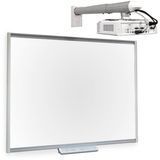
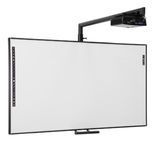
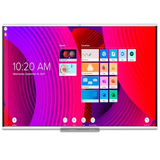
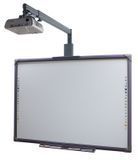
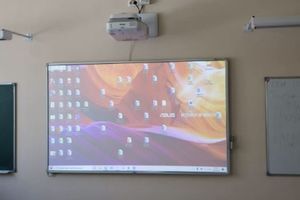
В современных интерактивных панелях (моноблоках) калибровка, как правило, не нужна, поскольку сенсорная матрица и дисплей соединены аппаратно. Но если у вас классическая интерактивная доска + проектор, без калибровки не обойтись. Подробнее о как правильно подобрать доску и проектор в идеальную пару читайте в нашей статье.
Готовые комплекты можно посмотреть в нашем каталоге. 📦
2️⃣ Почему сбивается калибровка?
Самые распространенные причины:
| 🔧 Причина | 📖 Пояснение |
|---|---|
| Вибрация | Доска или проектор сместились на миллиметры из-за шагов, хлопанья дверьми. |
| Уборка | Влажная уборка могла немного сдвинуть крепление проектора. |
| Замена лампы | После обслуживания проектора геометрия изображения меняется. |
| Сезонные изменения | Температура и влажность влияют на механические крепления. |
🏫 Реальный кейс: «После зимних каникул наша интерактивная доска в 8-м классе начала “глючить” — стилус нажимал на одно, а курсор рисовал в другом месте. Я уже думала вызвать мастера, но благодаря этой инструкции самостоятельно откалибровала доску за 3 минуты!»
— Елена Ивановна, учительница математики, г. Чернигов
3️⃣ Когда калибровка нужна немедленно?
Вот три сигнала, что пришло время действовать: ⚠️
- 🎯 Курсор «ездит». Вы нажимаете на кнопку «Пуск», а открывается соседняя программа.
- ✍️ Невозможно писать. Линии от стилуса появляются со смещением, буквы накладываются друг на друга.
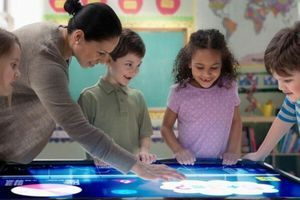
- 🖐️ Проблемы с мультитачем. Доска не распознает второе прикосновение или путает пальцы. Кстати, о преимуществах мультитача для групповой работы мы писали в отдельной статье.
⚠️ Важное предупреждение:
Если у вас современная интерактивная панель (например, Promethean, Newline, SMART), то проблемы с откликом могут свидетельствовать о технической неисправности или загрязнении рамки. Калибровка там не поможет — обращайтесь в сервисный центр. Выбрать качественную интерактивную панель можно в нашем каталоге.
4️⃣ Как выполнить калибровку самостоятельно: пошаговая инструкция
Большинство интерактивных досок (от SMART, Hitachi, Promethean) имеют встроенную функцию калибровки. Рассмотрим универсальный алгоритм.
 📋 Шаг 1. Подготовьте оборудование
- Выключите, а затем снова включите проектор и доску.
- Убедитесь, что изображение от проектора полностью попадает на белую поверхность доски и не обрезается.
- При необходимости подкрутите положение проектора или воспользуйтесь цифровым зумом (keystone correction) в меню проектора.
🔍 Шаг 2. Найдите функцию калибровки
Обычно она доступна через:
- 🖥️ Иконку в трее (возле часов) — значок доски правым кликом мыши → «Калибровка» или «Align/Orientation».
- ⚙️ Панель управления Windows → «Интерактивные устройства» → ваша доска → «Свойства» → вкладка «Калибровка».
- 📀 Программное обеспечение производителя (SMART Notebook, ActivInspire и т.д.) → меню «Настройки» → «Калибровка».
💡 Пример для SMART Board: нажмите на иконку SMART в трее → «Панель управления SMART» → «Настройки доски» → «Калибровка/Ориентация».
.png) 🎯 Шаг 3. Запустите процесс
🎯 Шаг 3. Запустите процесс
После запуска на экране появятся мишени (обычно крестики или точки). Ваша задача — последовательно нажать стилусом (или пальцем) на центр каждой мишени.
- Держите стилус перпендикулярно поверхности. 📏
- Старайтесь попадать максимально точно — от этого зависит итоговая точность.
- Количество мишеней варьируется от 4 до 20. Чем больше точек, тем лучше точность, но дольше процесс.
✅ Шаг 4. Проверьте результат
После завершения попробуйте нарисовать линию вдоль края доски или нажать на мелкие элементы интерфейса (например, кнопку закрытия окна). Если смещение исчезло — вы справились! 🎉
💾 Шаг 5. Сохраните настройки (если нужно)
В некоторых драйверах есть опция «Сохранить калибровку для всех пользователей» или «Экспортировать профиль». Это позволит не повторять процедуру после перезагрузки.
5️⃣ Калибровка на разных брендах (краткие советы)
| 🏷️ Бренд | ⚡ Как вызвать калибровку |
|---|---|
| SMART Board | Иконка в трее → «SMART Board Tools» → «Ориентация/Калибровка». |
| Promethean (ActivBoard) | Зажмите одновременно две кнопки на лотке стилусов (если есть), или через ПО ActivManager. |
| Interwrite | Иконка «Interwrite Workspace» → «Калибровка». |
| Hitachi (StarBoard) | Иконка в трее → «StarBoard Software» → «Calibration». |
🧠 Совет от эксперта:
«Регулярно проверяйте точность доски, особенно после каникул или генеральной уборки. Своевременная калибровка продлевает срок службы оборудования и сохраняет зрение учеников — ведь неправильно настроенная доска заставляет глаза постоянно перенастраивать фокус».
6️⃣ Если калибровка не помогает: возможные причины
- 🧹 Загрязнение рамки. Аккуратно протрите сенсорную рамку доски мягкой тряпкой.
- 📀 Сбой драйвера. Переустановите драйвер доски с сайта производителя.
- 🔧 Аппаратная неисправность. Возможно, вышли из строя ИК-датчики или кабель. Тогда нужен ремонт.
Кстати, если вы активно используете интерактивную доску в образовательном процессе, советуем прочитать нашу статью об интеграции интерактивной доски в уроки по принципам НУШ.
7️⃣ Вывод
Калибровка — это не магия, а простая процедура, которую может выполнить любой учитель или администратор за 2-5 минут. ⏱️ Регулярно проверяйте точность доски, особенно после каникул или уборки.
Если вы устали постоянно калибровать, возможно, пришло время задуматься о модернизации. Современные интерактивные панели не требуют калибровки вообще, работают ярче и надежнее. 💪
А если вы хотите узнать больше о что выгоднее для школы в 2026 году: интерактивная доска или панель, мы подготовили детальное сравнение.
📚 Полезные статьи об интерактивных досках
Углубите знания из других наших статей, чтобы выбрать, настроить и эффективно использовать интерактивную доску для вашего учреждения.
- 🆚 Что выгоднее в 2026 году: доска или панель? — детальное сравнение технологий для бюджета школы
- 💰 5 критериев выбора интерактивной доски — как не переплатить и выбрать надежную модель
- 🔗 Интерактивная доска и проектор: идеальная пара — как правильно сочетать компоненты
- 🎓 НУШ и интерактивная доска — как интегрировать классический инструмент в современный урок
- 🖐️ Стоит ли покупать доску с мультитач? — обзор преимуществ для групповой работы
- 💡 5 идей урока с интерактивной доской — готовые сценарии для математики, языка, истории
- 🦻 Интерактивная доска для инклюзивного обучения — специальные возможности для детей с нарушениями слуха
- 🌍 Как интерактивная доска помогает учителю иностранного языка — создаем интерактивные упражнения