Оновлено: 2 червня 2026 року | Автор: Андрій Мінаєв, технічний експерт компанії «ПрофіДисплей»
📌 Коротко про головне
З цієї статті ви дізнаєтеся: чому збивається калібрування інтерактивної дошки, як виконати калібрування самостійно за 5 хвилин, покрокову інструкцію для різних брендів (SMART, Promethean, Hitachi), а також що робити, якщо калібрування не допомагає.
📖 Зміст
Інтерактивна дошка — це потужний інструмент, але лише доти, доки вона працює ідеально. Рано чи пізно багато вчителів стикаються з проблемою: стилус або палець натискає в одному місці, а курсор з'являється зовсім в іншому. Знайомо?
Це означає, що дошці потрібне калібрування. У цій статті я поясню, чому це трапляється, коли без цього не обійтися та як виконати налаштування самостійно, без виклику інженера. 🔧
 1️⃣ Що таке калібрування інтерактивної дошки?
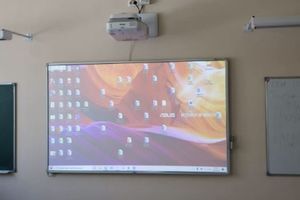
Калібрування — це процес синхронізації сенсорної поверхні дошки з проекцією зображення. Простіше кажучи, ви «вчите» систему розпізнавати, куди саме ви натискаєте. 🎯
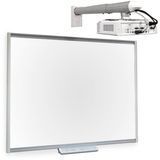
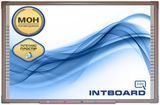
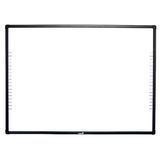
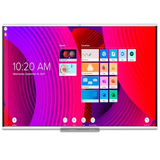
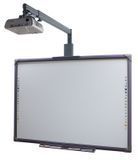
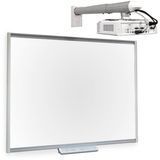
У сучасних інтерактивних панелях (моноблоках) калібрування, як правило, не потрібне, оскільки сенсорна матриця та дисплей з'єднані апаратно. Але якщо у вас класична інтерактивна дошка + проектор, без калібрування не обійтися.
Детальніше про як правильно підібрати дошку та проектор в ідеальну пару читайте в нашій статті.
Готові комплекти можна переглянути в нашому каталозі. 📦
2️⃣ Чому збивається калібрування?
Найпоширеніші причини:
| 🔧 Причина | 📖 Пояснення |
|---|---|
| Вібрація | Дошка або проектор змістилися на міліметри через кроки, грюкання дверима. |
| Прибирання | Вологе прибирання могло трохи зсунути кріплення проектора. |
| Заміна лампи | Після обслуговування проектора геометрія зображення змінюється. |
| Сезонні зміни | Температура та вологість впливають на механічні кріплення. |
🏫 Реальний кейс: «Після зимових канікул наша інтерактивна дошка у 8-му класі почала “глючити” — стилус натискав на одне, а курсор малював в іншому місці. Я вже думала викликати майстра, але завдяки цій інструкції самостійно відкалібрувала дошку за 3 хвилини!»
— Олена Іванівна, вчителька математики, м. Чернігів
3️⃣ Коли калібрування потрібне негайно?
Ось три сигнали, що настав час діяти: ⚠️
- 🎯 Курсор «їде». Ви натискаєте на кнопку «Пуск», а відкривається сусідня програма.
- ✍️ Неможливо писати. Лінії від стилуса з'являються зі зміщенням, букви накладаються одна на одну.
- 🖐️ Проблеми з мультитачем. Дошка не розпізнає друге торкання або плутає пальці. До речі, про переваги мультитачу для групової роботи ми писали в окремій статті.
⚠️ Важливе попередження:
Якщо у вас сучасна інтерактивна панель (наприклад, Promethean, Newline, SMART), то проблеми з відгуком можуть свідчити про технічну несправність або забруднення рамки. Калібрування там не допоможе — звертайтеся до сервісного центру. Обрати якісну інтерактивну панель можна в нашому каталозі.
4️⃣ Як виконати калібрування самостійно: покрокова інструкція
Більшість інтерактивних дошок (від SMART, Hitachi, Promethean) мають вбудовану функцію калібрування. Розглянемо універсальний алгоритм.
 📋 Крок 1. Підготуйте обладнання
- Вимкніть, а потім знову ввімкніть проектор і дошку.
- Переконайтеся, що зображення від проектора повністю потрапляє на білу поверхню дошки та не обрізається.
- За необхідності підкрутіть положення проектора або скористайтеся цифровим зумом (keystone correction) у меню проектора.
🔍 Крок 2. Знайдіть функцію калібрування
Зазвичай вона доступна через:
- 🖥️ Іконку в треї (біля годинника) — значок дошки правим клацанням миші → «Калібрування» або «Align/Orientation».
- ⚙️ Панель керування Windows → «Інтерактивні пристрої» → ваша дошка → «Властивості» → вкладка «Калібрування».
- 📀 Програмне забезпечення виробника (SMART Notebook, ActivInspire тощо) → меню «Налаштування» → «Калібрування».
💡 Приклад для SMART Board: натисніть на іконку SMART у треї → «Панель керування SMART» → «Налаштування дошки» → «Калібрування/Орієнтація».
.png) 🎯 Крок 3. Запустіть процес
🎯 Крок 3. Запустіть процес
Після запуску на екрані з'являться мішені (зазвичай хрестики або точки). Ваше завдання — послідовно натиснути стилусом (або пальцем) на центр кожної мішені.
- Тримайте стилус перпендикулярно до поверхні. 📏
- Намагайтеся влучати максимально точно — від цього залежить підсумкова точність.
- Кількість мішеней варіюється від 4 до 20. Чим більше точок, тим краща точність, але довший процес.
✅ Крок 4. Перевірте результат
Після завершення спробуйте намалювати лінію вздовж краю дошки або натиснути на дрібні елементи інтерфейсу (наприклад, кнопку закриття вікна). Якщо зміщення зникло — ви впоралися! 🎉
💾 Крок 5. Збережіть налаштування (якщо потрібно)
У деяких драйверах є опція «Зберегти калібрування для всіх користувачів» або «Експортувати профіль». Це дозволить не повторювати процедуру після перезавантаження.
5️⃣ Калібрування на різних брендах (короткі поради)
| 🏷️ Бренд | ⚡ Як викликати калібрування |
|---|---|
| SMART Board | Іконка в треї → «SMART Board Tools» → «Орієнтація/Калібрування». |
| Promethean (ActivBoard) | Затисніть одночасно дві кнопки на лотку стилусів (якщо є), або через ПЗ ActivManager. |
| Interwrite | Іконка «Interwrite Workspace» → «Калібрування». |
| Hitachi (StarBoard) | Іконка у треї → «StarBoard Software» → «Calibration». |
🧠 Порада від експерта:
«Регулярно перевіряйте точність дошки, особливо після канікул або генерального прибирання. Своєчасне калібрування продовжує термін служби обладнання та зберігає зір учнів — адже неправильно налаштована дошка змушує очі постійно переналаштовувати фокус».
6️⃣ Якщо калібрування не допомагає: можливі причини
- 🧹 Забруднення рамки. Обережно протріть сенсорну рамку дошки м'якою ганчіркою.
- 📀 Збій драйвера. Перевстановіть драйвер дошки з сайту виробника.
- 🔧 Апаратна несправність. Можливо, вийшли з ладу ІЧ-датчики або кабель. Тоді потрібен ремонт.
До речі, якщо ви активно використовуєте інтерактивну дошку в освітньому процесі, радимо прочитати нашу статтю про інтеграцію інтерактивної дошки в уроки за принципами НУШ.
7️⃣ Висновок
Калібрування — це не магія, а проста процедура, яку може виконати будь-який вчитель чи адміністратор за 2-5 хвилин. ⏱️ Регулярно перевіряйте точність дошки, особливо після канікул або прибирання.
Якщо ви втомилися постійно калібрувати, можливо, настав час задуматися про модернізацію. Сучасні інтерактивні панелі не потребують калібрування взагалі, працюють яскравіше та надійніше. 💪
А якщо ви хочете дізнатися більше про що вигідніше для школи у 2026 році: інтерактивна дошка чи панель, ми підготували детальне порівняння.
📚 Корисні статті про інтерактивні дошки
Поглибте знання з інших наших статей, щоб обрати, налаштувати та ефективно використовувати інтерактивну дошку для вашого закладу.
- 🆚 Що вигідніше у 2026 році: дошка чи панель? — детальне порівняння технологій для бюджету школи
- 💰 5 критеріїв вибору інтерактивної дошки — як не переплатити та обрати надійну модель
- 🔗 Інтерактивна дошка та проєктор: ідеальна пара — як правильно поєднати компоненти
- 🎓 НУШ та інтерактивна дошка — як інтегрувати класичний інструмент у сучасний урок
- 🖐️ Чи варто купувати дошку з мультитач? — огляд переваг для групової роботи
- 💡 5 ідей уроку з інтерактивною дошкою — готові сценарії для математики, мови, історії
- 🦻 Інтерактивна дошка для інклюзивного навчання — спеціальні можливості для дітей із порушеннями слуху
- 🌍 Як інтерактивна дошка допомагає вчителю іноземної мови — створюємо інтерактивні вправи